
你是不是经常遇到这样的情况:想快速截取电脑屏幕上的一瞬间,却手忙脚乱地找截图工具,或者截下来的图片范围总是不对,还得再费劲去裁剪?你的键盘上就隐藏着一套强大又高效的截图利器,那就是Ctrl键和其他键的组合,掌握它们,就像掌握了瞬间定格屏幕的魔法,能极大提升你的工作和学习效率,下面我们就来详细聊聊这些Ctrl组合键的正确用法,让你成为截图高手。
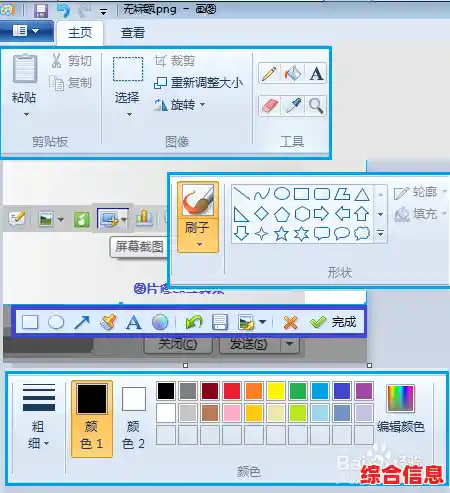
首先要说的是最基础,但也最容易被忽略的一个:Ctrl + PrtScn(Print Screen),这个键通常位于键盘的右上角,可能简写为PrtSc、PrtScr或者类似的字样,很多人只知道按一下PrtScn键会全屏截图,但加上Ctrl键有什么用呢?单独按PrtScn键,截图只是保存在了系统的剪贴板里,你需要打开画图、Word或其他软件,再按Ctrl+V粘贴才能看到,而当你按下Ctrl + PrtScn时,效果和单独按PrtScn是完全一样的,那为什么还要多此一举按Ctrl呢?这更多是一个习惯和保险问题,对于很多新手来说,按下一个组合键比按单个键更能形成肌肉记忆,避免误触,你可以把它看作是截图操作的“正式启动”手势,告诉自己:“好了,我现在要开始截图了。” 这是养成截图习惯的第一步。
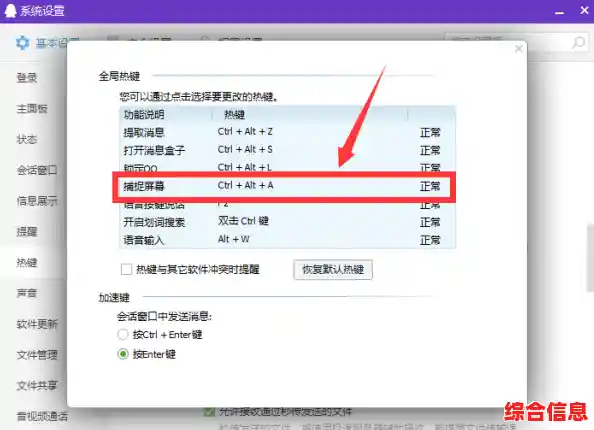
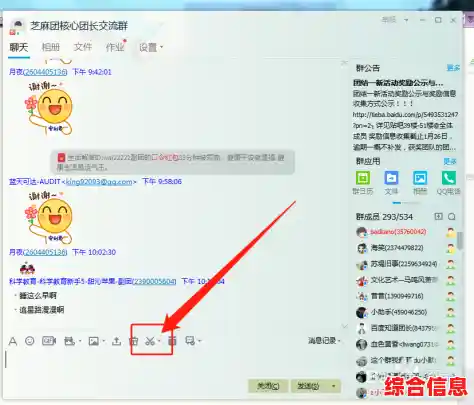
是真正能帮你解决精准截图问题的王牌组合:Ctrl + Alt + A,这个功能并非Windows自带,而是属于我们非常熟悉的腾讯QQ,即便你不常聊天,它的截图功能也绝对值得你为它登录一个QQ,当你同时按下Ctrl + Alt + A时,整个屏幕会蒙上一层半透明的白色,你的鼠标指针会变成一个彩色的十字光标,这时,你就可以用鼠标左键拖拽,自由选择屏幕上任意大小的矩形区域,它的强大之处在于截图之后的编辑功能,松开鼠标后,工具栏会立刻出现,你可以在截图上面画箭头、方框、圆圈,添加文字注释,甚至可以直接用马赛克模糊掉敏感信息,所有这些操作都不需要跳出截图界面,一气呵成,完成后,你可以选择将图片保存到电脑,或者直接复制到剪贴板,方便粘贴到其他地方,对于需要经常对截图进行简单标注和说明的人来说,这个组合键是无可替代的神器。
Windows系统自身有没有这样灵活的截图工具呢?当然有!这里就要提到 Windows键 + Shift + S,这个组合键是Windows 10和Windows 11系统里的“截图和草图”工具的快捷方式,它同样可以实现区域截图,而且提供了更多截图模式:矩形截图、任意形状截图(你可以用鼠标画一个不规则的形状来截图)、窗口截图(自动识别并截取某个软件窗口)以及全屏截图,按下组合键后,屏幕顶部会出现一个小的工具栏让你选择模式,截取的图片会直接通知的形式保存在右下角,点击通知可以进入编辑界面进行标注和保存,这个功能完全不依赖任何第三方软件,是系统级的原生支持,非常稳定可靠,虽然它的编辑功能可能不如QQ截图那么丰富,但对于追求简洁、快速和系统纯净度的用户来说,是绝佳选择。
除了区域截图,有时我们只需要截取当前最前端的那个程序窗口,比如一个浏览器窗口或者一个对话框,这时,你可以使用 Alt + PrtScn,这个组合键会精准地只截取你正在操作的那个活动窗口,不包括任务栏和其他背景内容,截取的图片同样保存在剪贴板里,你需要粘贴到其他应用中使用,这个功能在你写操作指南或者需要突出显示某个特定软件界面时特别有用。
我们不能不提到浏览器的一个专属截图魔法:Ctrl + Shift + I 打开开发者工具后,再按 Ctrl + Shift + P,然后输入“screenshot”并选择相关命令,这听起来有点复杂,但它能截取整个网页的长图,即使网页需要滚动好几屏也能完整截下来,非常适合用来保存完整的网页文章或页面设计。
了解了这些组合键,更重要的是知道在什么场景下使用它们,如果你只是想快速抓取整个屏幕,用PrtScn就够了,如果需要截取一部分并简单编辑,用Ctrl + Alt + A(装了QQ的话)或Windows键 + Shift + S,如果只想截取当前窗口,用Alt + PrtScn,多练习几次,让手指形成记忆,你会发现处理屏幕信息变得如此轻松自如,从此,你再也不会为截图这件小事而烦恼了。