
手把手教你安装Microsoft Edge扩展:装机高手的详细指南
好的,没问题!咱们这就开始,一步一步来,就像朋友在旁边教你一样,保证你能轻松学会怎么给Microsoft Edge浏览器安装扩展程序,这些扩展就像给你的浏览器添加各种实用的小工具,能让你的上网体验更方便、更高效。
第一步:打开Microsoft Edge浏览器
你肯定得先把Microsoft Edge浏览器打开对吧?这个很简单,在你的电脑桌面上找到那个蓝色的“e”字图标,用鼠标双击它,浏览器就启动啦,确保你用的是比较新版本的Edge,这样功能最全,也最稳定。
第二步:找到扩展商店的大门
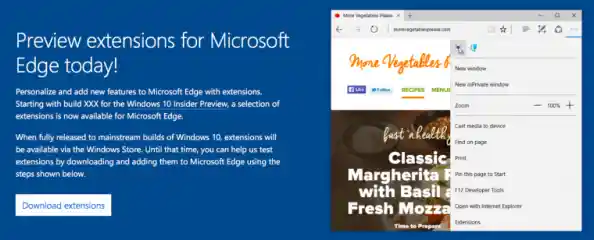
打开Edge浏览器后,你看一下浏览器右上角,那里有三个点,设置及更多”的按钮(…),你点一下它,点开之后,会弹出一个长长的菜单,你在菜单里找到“扩展”这一项,把鼠标移过去,在延伸出来的小菜单里,点击“打开Microsoft Edge加载项网站”。
还有一个更直接的方法:你可以在浏览器的地址栏里(就是最上面输入网址的那个长条)直接输入以下网址并回车:microsoftedge.microsoft.com/addons/Microsoft-Edge-Extensions-Home,这样就能一步直达官方的扩展商店,就像你逛淘宝、京东一样。
第三步:像逛超市一样挑选你需要的扩展
你就进入了Microsoft Edge的官方扩展商店了,页面上有很多分类,推荐”、“生产力”、“工具”等等,你可以根据自己的需要去不同的区域逛逛。
你想安装一个广告拦截器,让网页变得干干净净,那你可以在顶部的搜索框里直接输入“广告拦截”或者“AdBlock”,然后按回车,页面上就会列出很多相关的扩展,每个扩展下面都有评分、用户评论和简单的功能介绍,你可以多看几个,比较一下,选一个评价高、用户多的,这样更可靠。
这里我以一个非常受欢迎的广告拦截扩展“uBlock Origin”为例,来带你走完剩下的步骤,你在搜索框里输入“uBlock Origin”找到它。
第四步:仔细看看扩展的“自我介绍”
在点击安装之前,最好先花半分钟看看这个扩展的详情页,就像买东西要看商品介绍一样,在这个扩展的页面上,你可以看到:
确认这个扩展是你需要的,并且看起来安全可靠,那我们就可以进行下一步了。
第五步:点击获取,开始安装
看好了之后,你会在这个扩展页面的右上角看到一个蓝色的按钮,上面写着“获取”或者“添加”,你大胆地点一下它!
点击之后,浏览器会立刻弹出一个确认窗口,这个窗口是出于安全考虑,它会再跟你确认一遍,告诉你这个扩展需要哪些权限(读取和更改你在所有网站上的数据”),你一定要仔细看一下这些权限,确保你理解并同意,比如一个广告拦截扩展,它需要“读取网页数据”的权限是合理的,因为只有这样它才能知道哪些是广告并把它屏蔽掉。
如果你觉得没问题,就点击弹窗里的“添加扩展”按钮。
第六步:安装成功,看看效果
点击“添加扩展”后,通常只需要一两秒钟,安装就完成了!你会看到浏览器右上角的工具栏(地址栏的右边)多了一个新的小图标,这个就是刚刚安装的扩展的图标,可能还会有一个简单的提示告诉你安装成功。
你就可以试试它的效果了,比如我们安装的广告拦截器,你可以随便打开一个新闻网站或者视频网站,看看是不是那些烦人的弹窗广告、横幅广告都消失不见了,如果广告没了,说明扩展已经成功在工作了!
第七步:管理你的扩展(像整理书包一样)
安装的扩展多了,你就需要学会管理它们,很简单,还是点击浏览器右上角的三个点(…),选择“扩展”,然后点击“管理扩展”,或者更直接的方法是:直接点击工具栏上任何一个扩展的图标,在弹出的小窗口最下面,点击“管理扩展”。
在这个管理页面上,你可以看到所有已经安装的扩展列表,每个扩展下面都有几个开关和按钮:
几个贴心小提示:
好了,以上就是安装Edge扩展的完整步骤,一点都不难吧?就像在手机上下载APP一样简单,你就可以去扩展商店里探索一番,给你的浏览器装上几个得力助手,让它变得更加强大、更加符合你的使用习惯啦!祝你玩得愉快!