
想要取消电脑的开机密码,这个想法很常见,也许你觉得每次开机都要输入密码很麻烦,或者这台电脑就放在绝对安全的家里,没有外人能接触到,无论出于什么原因,取消开机密码在技术上是完全可行的,但就像处理任何与安全相关的事情一样,你需要清楚地知道自己在做什么,以及这会带来什么样的后果,下面我就详细说说怎么安全合法地取消它,以及你必须注意的事情。
最重要的一点是,你必须确保你是这台电脑的合法使用者,这意味着你取消的必须是你自己账户的密码,或者你已经获得了电脑主人的明确许可,未经他人同意尝试取消密码是绝对不合适的,也可能涉及法律问题,这是所有操作的前提。
在动手取消密码之前,还有一个强烈建议的步骤:备份你的重要数据,虽然取消密码这个操作本身通常不会导致文件丢失,但任何对系统设置的修改都有万一的风险,把重要的文档、照片、工作文件等拷贝到一个移动硬盘或者云盘里,这样你就能安心地进行后续操作,没有后顾之忧。
我们进入正题,看看在常见的Windows系统上如何操作,Windows系统有不同的版本,但大致思路是相似的,我会以目前最主流的Windows 10和Windows 11为例,取消密码有两种主要情况,一种是完全取消密码,让电脑开机直接进入桌面;另一种是用一个更简单的“PIN码”来代替复杂的密码,PIN码通常只包含数字,输入起来更快,但安全性仅限于本地电脑。
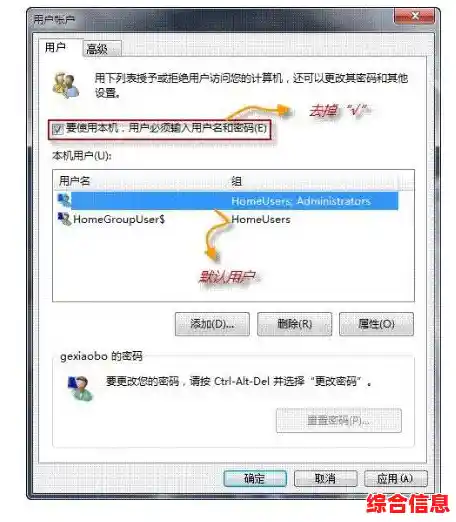
完全取消密码,实现开机直接进入桌面
这个方法适用于你的电脑没有与微软账户绑定,而是使用“本地账户”登录的情况。
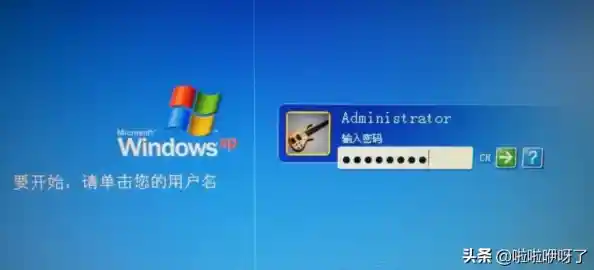
你的电脑使用的是微软账户登录
现在很多人在安装系统时会直接用电子邮箱注册的微软账户登录,这样做的好处是能同步设置、浏览记录等,但取消密码会稍微复杂一点,因为微软账户的密码就是你的在线密码。
对于这种情况,你无法直接将微软账户的密码设为空,但你可以通过切换到本地用户账户来实现无密码登录。
关于使用PIN码
如果你只是嫌输入长密码麻烦,但又不想完全放弃安全保护,设置一个4-6位的数字PIN是个很好的折中方案,在“设置”>“账户”>“登录选项”里,找到“PIN”栏目,点击“设置”或“更改”,按照提示操作即可,PIN码只在你这台电脑上有效,即使被偷窥,别人也无法用这个PIN码远程登录你的微软账户,安全性其实很不错。
取消密码后你必须知道的注意事项
这才是最核心的部分,取消密码意味着你移除了进入电脑的第一道,也是最重要的一道防线,你需要清醒地认识到以下风险:
取消电脑开机密码是一个“用便利性换取安全性”的决策,如果你能百分百保证电脑的物理环境绝对安全,并且清楚地接受了潜在的风险,那么按照上面的步骤操作是简单而直接的,但如果你对安全性有任何一丝一毫的疑虑,那么保留密码,或者至少设置一个简单易输入的PIN码,才是更明智和负责任的选择,希望这些详细的解释能帮助你做出最适合自己的决定。