
想给联想笔记本重装系统,第一步也是最关键的一步,就是怎么让电脑听你的话,不从原来的系统启动,而是乖乖地从你准备好的U盘或者光盘启动,这个“听话”的开关,就是开机时需要按的那个键,别担心,这事儿一点也不复杂,就像按门铃一样简单,关键是要知道按哪个门铃。
你得先准备好一个系统U盘,这个U盘可不是普通的存文件的U盘,里面要装好Windows系统的安装程序,你可以用微软官方的工具自己做一个,非常简单,把这个U盘插到你的联想笔记本上。
就是关键操作了,你需要先关机,然后重新开机,在开机的那一刻,你的手就要准备好按键盘了,因为机会转瞬即逝,就那么几秒钟,到底按哪个键呢?
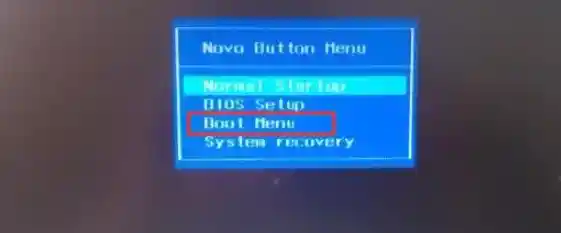
对于绝大多数联想笔记本来说,这个神奇的键是 F12,你一按下电源键开机,眼睛立刻盯着屏幕看,屏幕上通常会先出现联想的Logo(就是那个“Lenovo”的标志),就在这个Logo出现的时候,你就不停地、有节奏地按F12键,别只按一下,要连续多按几次,确保电脑能接收到你的指令。
按下F12之后,你会进入一个叫做“启动菜单”的界面,这个界面通常是个蓝色或黑色的背景,上面会列出好几个选项,Windows Boot Manager”、“ATA HDD0”(这是你的硬盘)、还有“USB HDD”或者直接显示你U盘的品牌名称(SanDisk”),这个时候,你什么都不用管,直接用键盘上的上下箭头键,选择那个代表你U盘的选项,然后按回车键。
电脑就会乖乖地从你的U盘开始启动,接下来你就会看到熟悉的Windows安装界面了,选择语言、格式化硬盘、安装系统,一步步跟着提示走就行了。
那如果按F12没反应怎么办?别急,还有备选方案,有些比较老的联想笔记本,或者某些特殊型号,可能会用其他的键,第二个最常见的键是 F2,F2键的作用和F12不太一样,它是进入“BIOS设置”的,BIOS你可以理解成电脑最底层的一个设置程序,如果你按F12进不了启动菜单,那就试试开机时狂按F2,进入BIOS。
BIOS的界面看起来可能有点古老,全是英文和选项,你不用慌,用键盘的左右箭头键,找到顶部一个叫“Boot”或者“Startup”的选项卡,进去之后,你会看到一个“Boot Order”或者“启动顺序”的列表,同样,你要找到你的U盘选项,然后通过按键盘上的特定键(通常是F5/F6或者+/-号)把这个U盘选项移动到第一位,弄好之后,找到“Exit”选项卡,选择“Exit Saving Changes”(退出并保存更改),电脑会重启,之后就会自动从U盘启动了。
除了F12和F2,还有一个非常非常古老的键是 Fn + F2 的组合,或者极少数情况下的 Enter 键或 F1 键,但现在的新电脑基本用不到了。
总结一下,给你的联想笔记本重装系统,按哪个键? 首选是 F12,直接进启动菜单,最方便快捷。 如果F12不行,备选是 F2,进BIOS里修改启动顺序。
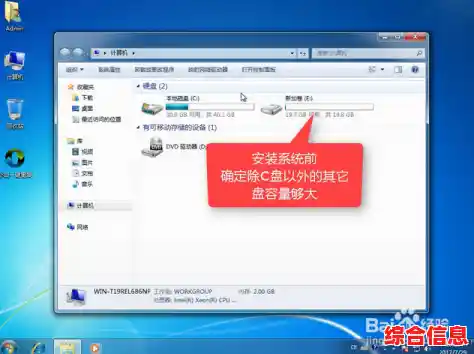
这里有几个小贴士能让你更轻松: 第一,反应要快,开机Logo出现的那几秒是黄金时间,手别停,一直按就对了。 第二,USB接口有讲究,最好把U盘插在笔记本原本的USB接口上,比如机身后侧或者侧面的接口,避免使用扩展坞,有时候会认不出来。 第三,如果怎么按都没反应,有可能是你的U盘启动盘没做对,电脑根本不认识它是个可以启动的设备,这时候你需要检查一下U盘制作过程是否正确。 第四,重要数据先备份!重装系统会清空你C盘的所有东西,桌面上的文件也在C盘哦!所以在动手之前,一定先把重要的照片、文档、工作资料拷贝到D盘或者移动硬盘里,这是最重要的一步,能避免悲剧发生。
你看,其实一点儿也不神秘对吧?根本不需要懂什么高深的电脑知识,就像学开车先学怎么插钥匙点火一样,知道了按F12或F2这个“窍门”,你就已经成功了一大半,剩下的Windows安装过程,基本都是中文提示,“下一步”到底就行了,大胆试试看,给你的老笔记本换个新系统,让它重新飞起来!