
电脑用着用着,突然就蹦出个弹窗广告,要么是推荐垃圾游戏,要么是让你清理电脑,要么就是什么新闻八卦,这种突如其来的打扰真的让人火大,特别是当你全神贯注工作或者看视频的时候,好心情一下子就被破坏了,更烦人的是,有些弹窗关都关不掉,那个小小的“X”根本就是个陷阱,一点击反而会打开更多东西,别担心,下面这些方法就是帮你彻底解决这个问题的,咱们一步一步来,把这些烦人的弹窗清理干净。
第一步:擒贼先擒王,从源头掐断
弹窗广告不是凭空出现的,它们大多来自你电脑上安装的各种软件,清理的第一步就是找出这些“罪魁祸首”。
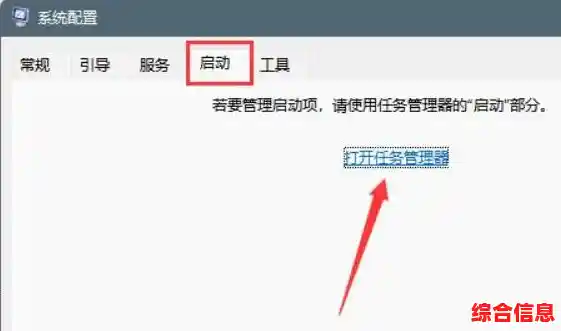
清理“开机自启动”的软件: 很多软件为了刷存在感,一开机就偷偷在后台运行,弹窗也就随之而来,我们得阻止它们。
Ctrl + Shift + Esc 键,打开“任务管理器”。检查软件自身的设置: 有些软件虽然不自启动,但本身就有弹窗功能,你需要“深入虎穴”,在它们的设置里关闭。
第二步:利用系统自带武器,筑起防火墙
Windows 11 系统本身也提供了一些强大的工具来帮我们防御弹窗。
专注助手是你的好朋友: 这个功能的本意是让你在工作时免打扰,正好可以用来屏蔽弹窗。
逐个关闭应用的通知权限: 如果不想一刀切,可以像管理手机APP权限一样,精细化管理每个软件的通知权。
第三步:改变习惯,防患于未然
除了清理现有的,更重要的是养成良好的使用习惯,避免未来再次中招。
软件安装要“精挑细选”: 这是最关键的一步,很多弹窗都是你在安装软件时不小心“同意”带进来的。
保持系统简洁: 定期检查一下自己安装的软件,对于那些很久不用、或者功能重复的软件,果断卸载,电脑里的软件越少,产生冲突和弹窗的可能性就越低。
在“设置”里找到“应用” -> “已安装的应用”,可以方便地卸载程序。
善用专业工具(谨慎选择): 如果你觉得手动操作太麻烦,可以考虑使用一些口碑好的安全或清理软件自带的“弹窗拦截”功能,但一定要选择像火绒安全软件这类以安静、干净著称的产品,避免“前门驱狼,后门进虎”,用一个新的弹窗软件去拦截旧的弹窗。
清除弹窗广告不是一个一劳永逸的动作,而是一个需要稍加留心的习惯,只要你按照上面的步骤操作一遍,并且在未来安装软件时多留个心眼,你的Win11电脑就能彻底告别烦人的弹窗,回归一个干净、流畅、让你专注使用的环境,当你的屏幕不再被无关信息侵占时,你会发现电脑用起来顺手多了。