
小鱼教您双路由器连接方法,轻松扩展家庭WiFi覆盖范围
嗨,大家好!我是小鱼,很多朋友都遇到过这样的烦恼:家里的路由器放在客厅,一到卧室或者卫生间,WiFi信号就变得断断续续,刷个视频都卡得不行,这时候,用一个新路由器来扩展网络覆盖就是个非常棒的主意!别担心,听起来好像很复杂,其实操作起来很简单,今天小鱼就手把手教大家两种最常用、最简单的双路由器连接方法,保证你看完就能自己动手搞定!
在开始之前,我们需要准备两样东西:第一个就是你家里正在用的那个主路由器;第二个就是准备用来扩展信号的新路由器,新旧牌子不一样也没关系,大多数情况下都是可以一起工作的。
有线连接(最稳定、效果最好的方法)
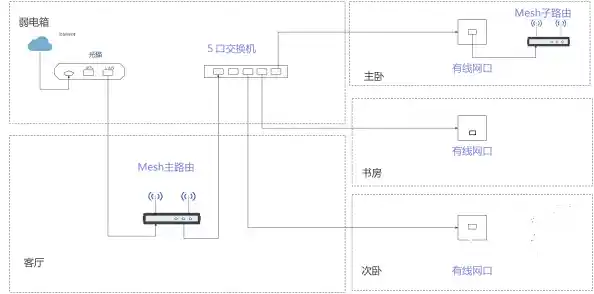
这个方法就像给家里的WiFi信号修一条“高速公路”,信号又稳又快,前提是,你需要想办法从主路由器那里拉一根网线到你想放新路由器的地方,从客厅拉一根网线到卧室。
具体步骤如下:
第一步:设置新路由器。 暂时不要把新路由器连接到主路由器上,找个电源插座,只用手机或电脑连接上新路由器的WiFi(新路由器背面通常都贴有默认的WiFi名称和密码)。
连接上之后,打开手机浏览器,在地址栏输入管理地址(一般是192.168.1.1或192.168.0.1,具体看路由器背面的标签),输入默认的管理员账号和密码(通常都是admin),就能进入新路由器的设置界面了。
第二步:更改新路由器的管理地址(关键步骤!)。 这是为了防止两个路由器的“管理后台”地址冲突,进入后台后,找到“网络参数”或“LAN口设置”选项,你会看到一个“IP地址”栏,这里显示的就是当前的管理地址,假设主路由器的地址是192.168.1.1,那么我们就需要把新路由器的地址改掉,比如改成192.168.1.2,只要最后一个数字不是1,并且在2到255之间就行,改完之后,路由器可能会提示重启,你照做就行。
第三步:关闭新路由器的DHCP服务器功能(另一个关键步骤!)。 这个功能可以理解成“自动分配IP地址的管家”,在一个家庭网络里,我们只需要一个这样的“管家”,就是主路由器,我们要把新路由器的这个功能关掉,让它变成一个“信号放大器”,在设置界面里找到“DHCP服务器”选项,选择“不启用”然后保存。
第四步:设置新路由器的WiFi名称和密码。 你可以把新路由器的WiFi名称和密码设置得和主路由器一模一样,这样你的手机、平板在家里走动时,就能自动切换到信号更强的那个路由器,实现“无缝漫游”,你也可以设置成不同的名字,方便你知道自己连接的是哪个。
第五步:连接网线。 所有设置都完成了,用那根准备好的网线,一头插在主路由器的任意一个LAN口(通常是有颜色的口),另一头插在新路由器的任意一个LAN口上(注意,千万不要插在WAN口,那个口是蓝色的或者标着“Internet”的),这样就大功告成了!
无线桥接(无线中继)方法(不用拉网线的懒人方法)
如果你的家里不方便拉网线,这个方法就派上用场了,它让新路由器通过无线的方式“接收”主路由器的信号,然后再“放大”出去,效果可能没有有线连接那么极致稳定,但对于解决信号死角问题绝对是够用的。
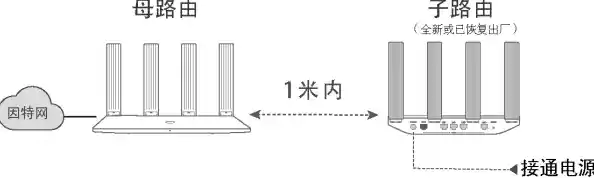
第一步:复位新路由器。 为了确保设置顺利,最好先用牙签或卡针顶住新路由器上的“Reset”小孔10秒钟左右,直到指示灯全部闪烁,把它恢复出厂设置。
第二步:进入新路由器的设置界面。 和有线方法的第一步一样,用手机连接新路由器的默认WiFi,然后登录它的管理后台。
第三步:找到无线桥接功能。 在新路由器的设置界面里,寻找“无线桥接”或者“WDS”功能,这个功能通常会在“网络设置”或“高级设置”里,现在的智能路由器很多都会在首页有快捷设置向导。
第四步:扫描并连接主路由器WiFi。 打开无线桥接功能后,新路由器会扫描周围的WiFi信号,在列表中找到你家的主路由器的WiFi名称(SSID),选中它。
第五步:输入主路由器的WiFi密码。 在弹出的窗口中,正确输入主路由器的WiFi密码,然后点击“连接”或“保存”,新路由器会尝试与主路由器建立连接。
第六步:设置新路由器的无线名称和密码。 连接成功后,系统通常会提示你设置新路由器自身的WiFi名称和密码,同样,建议你设置成和主路由器完全一样,以实现自动切换,有些路由器在这一步会自动把DHCP功能关掉,非常智能。
设置完成后,新路由器会重启,重启完毕,你就可以把新路由器放在客厅和卧室之间的某个位置(确保这里能收到主路由器比较好的信号),插上电源,它就能开始工作了。
小鱼的小贴士:
好了,以上就是小鱼为大家带来的两种双路由器连接方法,是不是没有想象中那么难?根据自己的实际情况选择一种方法试试看吧!从此告别WiFi死角,在家的任何一个角落都能享受流畅的网络冲浪体验,如果还有其他问题,欢迎随时找小鱼哦!祝大家设置成功!