别慌张,这通常不是一个严重的硬件故障,绝大多数情况下只是系统的一个小错误或设置问题,你可以把它想象成桌布暂时被什么东西盖住了,我们只需要把它掀开就行,下面我们从最简单、最可能的方法开始,一步步来尝试。
第一步:最直接的检查——是不是不小心隐藏了?
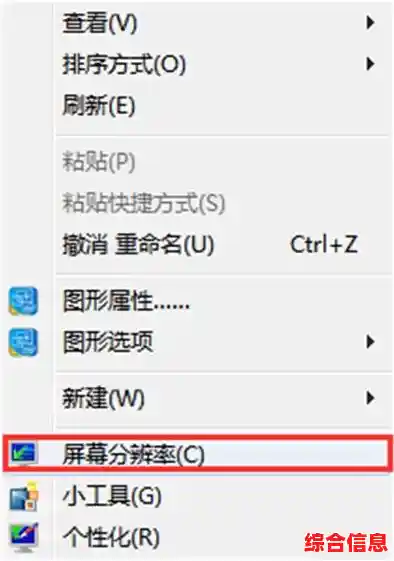
这听起来可能有点傻,但这是最常见的原因之一,在桌面完全空白的地方,点击一下鼠标右键,会弹出一个菜单,在这个菜单里,找到一个叫做“查看”的选项,把鼠标移过去,又会弹出另一个小菜单,请仔细检查一下“显示桌面图标”这一项前面是否有一个勾勾。
如果没有打勾,就说明系统被设置成了不显示图标,你只需要用鼠标左键点击一下“显示桌面图标”,那个勾勾就会出现,你的所有桌面图标应该就会立刻回来了,如果这里本来就有勾勾,那我们就进行下一步。
第二步:尝试重启“Windows资源管理器”
Windows资源管理器是一个负责显示桌面、任务栏和文件窗口的程序,有时候它只是暂时“卡住”了,重启它就像给这个部分重新启动一下,能解决很多奇怪的问题。
Ctrl + Alt + Delete 三个键,这会打开一个蓝色背景的界面。点击之后,你会看到任务栏会短暂消失然后又重新出现,桌面图标也应该会全部重新加载出来,这个方法成功率非常高。
第三步:检查是否进入了“平板模式”
这个情况主要发生在带有触摸屏的电脑或者二合一笔记本上,平板模式会简化界面,有时会隐藏桌面图标,让你误以为它们不见了。
检查方法很简单,看看屏幕右下角任务栏最右边,时间日期的旁边,有没有一个类似对话框气泡的图标,点开它,你会看到一个“平板模式”的选项,如果它是蓝色的(表示已开启),你就点击一下它,把它关掉(变成灰色),关掉之后,桌面应该就恢复正常了。
第四步:检查桌面图标设置
有可能在你不注意的时候,某些类型的桌面图标被设置为不显示了,我们可以检查一下。
这样,即使图标是因为设置问题被隐藏的,现在也应该显示出来了。
第五步:创建新的用户配置文件
如果以上方法都无效,问题可能出在你当前的用户配置文件上,这个文件可能出现了损坏,我们可以通过创建一个新的用户账户来测试和解决这个问题。
系统会创建一个全新的账户,操作完成后,你需要注销当前账户,切换到新账户登录,点击“开始”菜单,点击你当前账户的头像,然后选择刚创建的“Test”账户登录。
如果在新账户里,桌面图标显示正常,那就说明问题确实出在你原来的用户配置文件上,你可以选择将重要的文件从旧账户的文件夹(通常位于C盘的“用户”文件夹里,以你旧账户名命名的文件夹)拷贝出来,然后长期使用这个新账户,或者考虑修复旧账户(这需要更复杂的操作)。
第六步:最后的系统工具
如果新账户里图标依然不显示,或者你不想换账户,可以尝试使用系统自带的修复工具。
Ctrl + Shift + Esc)。sfc /scannow (这条命令会扫描并修复系统文件,需要一些时间,请耐心等待它完成)。chkdsk C: /f (这条命令会检查磁盘错误,它会提示你下次重启时检查,你输入“Y”然后回车,然后重启电脑即可)。执行完这些操作,特别是重启后,系统底层的一些错误可能就被修复了。
桌面图标消失通常不是大问题,请按照从第一步到第六步的顺序尝试,基本上99%的情况在前四步就能解决,重启电脑本身也是一个值得首先尝试的简单方法,希望这些步骤能帮你快速找回熟悉的桌面。