备份不是简单的复制粘贴,而是一个系统性的安全习惯,C盘作为系统盘,不仅装着Windows本身,还通常保存着我们最重要的个人文件,比如文档、照片、桌面文件、浏览器书签等,一旦系统崩溃、硬盘损坏或遭遇病毒勒索,一个可靠的备份就是你的“救命稻草”。
最直接也最应该养成的习惯,是定期把你的个人重要文件备份到C盘之外的地方,别把所有鸡蛋都放在一个篮子里,你的C盘里哪些地方藏着宝贝呢?主要是以下几个文件夹:
你可以手动操作,很简单:找一个移动硬盘或者一个大容量的U盘(确保空间足够),直接把这些文件夹里的内容整体复制粘贴过去,建议你建立一个以日期命名的文件夹,2024年5月个人文件备份”,这样你就知道这是什么时候的备份,避免新旧文件混淆,这个方法的好处是直接、可控,你可以精确选择要备份什么,但缺点是容易忘记,需要你自觉定期去做。
为了克服“忘记备份”这个问题,Windows 11自带了一个非常强大的工具,叫做“文件历史记录”,你可以把它理解为一个自动的、帮你持续备份文件的“时光机”,它的工作原理是,每隔一段时间(比如每小时),就自动检查你指定文件夹(如文档、图片等)里哪些文件有变动或新增,然后自动把这些变动备份到你连接好的移动硬盘上。
设置起来也很简单:

一旦设置好,只要你连接着那块移动硬盘,它就会在后台默默工作,当你的某个文件不小心被误删或损坏时,你可以通过文件历史记录界面,轻松地浏览不同时间点的文件夹快照,把文件还原到某个健康的状态。
仅仅备份个人文件可能还不够,如果你的Windows系统本身出了严重问题,比如无法启动、被病毒严重感染,即使你的个人文件都备份好了,重装系统、重装所有软件、重新进行各种设置也是一个极其耗时耗力的过程,这时候,你就需要一个更全面的备份方案——系统映像备份。
系统映像就像是给整个C盘(包括Windows系统、所有安装的程序、设置以及你放在C盘上的所有文件)拍一张完整的“快照”或“克隆”,当灾难发生时,你可以用这个映像直接把电脑恢复到拍快照时的那个完好状态,省去所有重装的麻烦。
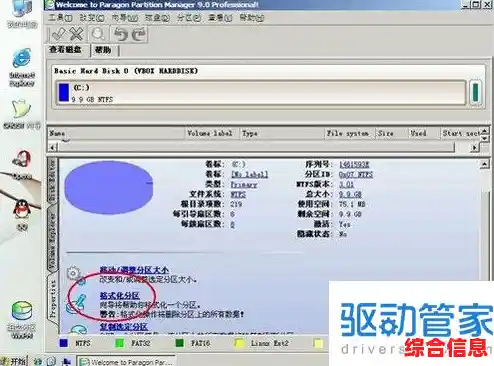
Windows 11也内置了创建系统映像的工具,不过它被藏得比较深:
需要注意的是,系统映像备份最好在你刚装好所有必要软件、系统运行最稳定流畅的时候创建一个“干净”的基准版本,之后可以每隔几个月或者在你安装了重要新软件后更新一次,它应该和文件历史记录配合使用:系统映像作为应对重大灾难的“底牌”,文件历史记录则负责日常文件版本的细粒度恢复。
关于备份介质的选择,强烈建议使用外接移动硬盘,它的速度、容量和可靠性都远优于U盘,价格也不贵,对于极其重要的数据,比如珍贵的家庭照片,可以考虑遵循“3-2-1备份原则”的雏形:至少准备两块移动硬盘,轮流交替备份(比如一块放家里,一块放办公室或父母家),这样可以防范硬盘同时损坏或遭遇火灾、盗窃等本地风险,如果文件总量不大,也可以选择一款信誉良好的云盘服务(如OneDrive、Google Drive等)作为额外保障,实现异地容灾。
最安全有效的策略是组合拳:日常使用“文件历史记录”自动保护你的个人文件,定期(如每季度)为整个系统创建一个“系统映像”以备不时之需,养成这个习惯,你就再也不用为数据丢失而提心吊胆了。