你需要知道现在的Xbox手柄主要分为两种连接方式:一种是有线连接,直接用USB线连上就行,非常简单;另一种是无线连接,这又可以分为两种,一种是使用官方的Xbox无线适配器,另一种是使用电脑自带的蓝牙,我们一种一种来说。
有线连接:最省事的方法
如果你手头有一根USB-C数据线(就是现在大部分安卓手机用的那种接口,新手柄都是这个口,如果是比较老的Xbox One手柄,可能是Micro-USB接口),那这是最直接、最不用担心任何问题的办法。
你只需要:
- 把数据线的小头(USB-C或Micro-USB)插到手柄上。
- 把数据线的大头(USB-A)插到电脑的任意一个USB接口上。
插上之后,手柄会震动一下,顶部的Xbox按钮会亮起,这时候你打开Windows 11的设置(按键盘上的Windows徽标键 + I),找到“蓝牙和其他设备”,在“设备”列表里,你应该能看到你的Xbox手柄已经连接上了,可能显示为“Xbox控制器”。
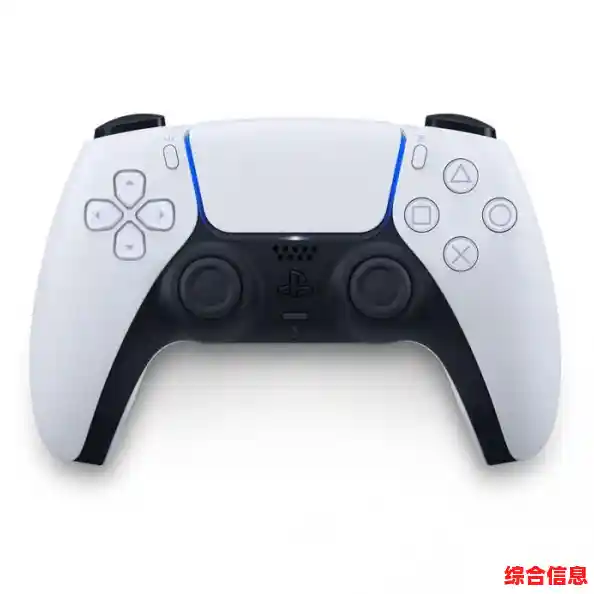
这种方法的好处是完全没有延迟,而且手柄会通过USB接口持续充电,你永远不用担心玩到一半没电,缺点就是有一根线拖着,活动范围受限制。
无线连接:使用蓝牙
大部分现代的Xbox手柄(从Xbox One S之后推出的手柄都支持)都带有蓝牙功能,如果你的电脑有蓝牙(现在大部分笔记本都自带,台式机可能需要单独买一个USB蓝牙适配器),用蓝牙连接是非常方便的。
步骤如下:
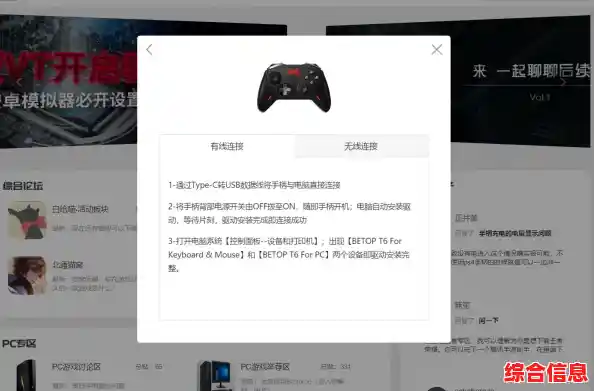
- 开启电脑的蓝牙:点击屏幕右下角任务栏的聊天、Wi-Fi、音量图标那一块,会弹出一个小面板,看看里面有没有一个蓝牙的图标,如果有,点击它,确保蓝牙是“已开启”状态,如果没有,可能需要去设置里打开。
- 让手柄进入配对模式:先给手柄装上两节5号电池,或者插入专用的充电电池包,按住手柄顶部的Xbox圆形按钮,让手柄开机,看到按钮开始闪烁,就表示它在寻找连接,找到手柄顶部的一个小按钮,这个按钮在USB-C接口的旁边,是一个小小的圆形按钮,按住这个按钮几秒钟,直到手柄正面那个大大的Xbox按钮开始更快地闪烁,这说明手柄已经进入蓝牙配对模式了。
- 在电脑上添加设备:现在回到电脑,打开“设置” -> “蓝牙和其他设备” -> “添加设备”,在弹出的窗口中,选择第一个选项“蓝牙”。
- 选择手柄:电脑会开始搜索附近的蓝牙设备,稍等一会儿,你应该会在列表里看到一个叫“Xbox Wireless Controller”的设备,点击它。
- 完成配对:系统会显示“正在连接”,然后很快会变成“已连接”,这时,你手柄上的Xbox按钮会停止闪烁,保持常亮,恭喜你,连接成功了!
用蓝牙连接的好处是无线束缚,非常自由,但需要注意两点:一是蓝牙连接可能会有非常细微的延迟,对于非竞技类的游戏完全没问题,但如果你玩音游或者格斗游戏这种对反应要求极高的,可能会感觉到差别;二是蓝牙连接比较耗电,玩不了多久可能就需要换电池或充电。
无线连接:使用Xbox无线适配器
这是微软官方推荐的无线连接方式,能提供最好的无线体验,这个适配器是一个小小的U盘一样的东西,你需要单独购买。
它的设置也非常简单:
- 插入适配器:把这个小U盘插到电脑的USB接口上,Windows 11会自动识别并安装驱动,你只需要稍等片刻。
- 开启手柄:同样,给手柄装上电池,然后按住手柄顶部的Xbox按钮开机。
- 配对:在开机的手柄上,找到配对按钮(就是上面提到的那个小圆钮),按一下,在插在电脑上的那个无线适配器上,也有一个同样的小按钮,你也按一下。
- 等待连接:按下两个按钮后,手柄的Xbox灯和适配器上的灯都会闪烁,几秒钟后,它们会常亮,表示连接成功。
这种方式结合了有线的低延迟、高稳定性和无线的便利性,而且可以同时连接最多8个手柄,缺点是你要多花一笔钱买这个适配器。
连接成功后,如何测试和调整?
无论你用哪种方式连接成功,都建议你测试一下手柄是否正常工作。
- 再次打开“设置” -> “蓝牙和其他设备” -> “设备”,找到你的Xbox手柄,点击它,下面会有一个“游戏控制器”的选项,点击进入。
- 会弹出一个新窗口,选择你的手柄,然后点击“属性”。
- 这时会显示一个测试界面,你可以按动手柄上的每一个按键、摇杆和扳机,看看屏幕上的对应位置有没有反应,这样可以确保所有功能都是好的。
如果你想进行更详细的设置,比如调整摇杆灵敏度、扳机键程、按键映射等,可以去微软应用商店搜索并下载一个叫“Xbox配件”的免费应用,在这个应用里,你可以对手柄进行深度定制,甚至为不同游戏创建不同的配置方案。
遇到问题怎么办?
- 手柄搜不到? 确保手柄有电,并且确实进入了正确的配对模式(Xbox灯快速闪烁),重启一下手柄和电脑的蓝牙再试一次。
- 连接上了但没反应? 去设备管理器里看看有没有带黄色叹号的设备,可能需要更新驱动,可以右键点击“开始”按钮,选择“设备管理器”,找到“人机接口设备”或“Xbox控制器”,右键选择“更新驱动程序”。
- 玩游戏时断断续续? 如果是蓝牙连接,可能是信号干扰,确保电脑和手柄之间没有太多障碍物,或者离得近一些,如果是无线适配器,尝试把它插到电脑机箱前面的USB口,减少遮挡。
在Windows 11上设置Xbox手柄是一个非常直观的过程,根据你的需求和设备情况,选择最适合你的连接方式,然后就可以尽情享受游戏了。