新买的电脑,或者刚重装完Windows 11,看着干干净净的C盘,是不是觉得特别舒爽?但你可能不知道,接下来的第一步操作——决定把软件和文件下载到哪里——将直接影响到你未来电脑是持续流畅,还是没多久就变得卡顿不堪,今天我们就来彻底聊明白这件事,告诉你为什么不能把所有东西都塞进C盘,以及怎么设置最合理。
为什么死守C盘是个坏习惯?

很多人,尤其是电脑新手,安装软件时总是不假思索地一路点击“下一步”,结果就是所有程序、文档、下载的文件,甚至音乐视频,全都堆在了C盘,这么做短期内看不出问题,但隐患非常大:
- 拖慢系统速度:C盘是系统盘,Windows系统本身就在这里面运行,当你把越来越多的软件和文件塞进C盘,它就会变得越来越满,系统在运行时需要一定的空闲空间来作为“缓存”和虚拟内存使用,如果C盘空间告急,系统就会像在一个堆满杂物的房间里工作一样,转身都困难,电脑速度自然会明显下降,开机慢、打开程序卡顿都会找上门来。
- 重装系统时痛不欲生:电脑用久了,难免会遇到需要重装系统来解决的疑难杂症,重装系统通常意味着要格式化C盘,也就是把C盘里的所有东西彻底清空,如果你把所有重要资料、聊天记录、工作文档都放在C盘的“桌面”、“文档”文件夹里,那么重装的那一刻,这些文件将全部丢失,除非你提前做了备份,但操作起来非常麻烦且容易遗漏。
- 不利于文件管理:所有东西混在一起,就像把衣服、鞋子、厨房用具全扔进一个柜子,时间一长,你自己都分不清哪些是重要的系统文件,哪些是自己下载的电影,想清理垃圾都不敢轻易下手,生怕误删了系统文件导致电脑崩溃。
正确的盘符规划与选择技巧
我们应该怎么做呢?核心思想就一条:让C盘专岗专职,只负责系统和核心软件;让其他盘符分担数据和存储压力。
- 理想的分区方案:
- C盘(系统盘):建议分配150GB - 250GB的空间,这个大小足以保证Windows 11系统、各类驱动、以及你必用的办公软件、浏览器、杀毒软件等有足够的空间运行和更新,同时还能保持一定的空闲余地。
- D盘(程序盘):如果你经常安装很多大型软件(如Photoshop、视频剪辑软件、大型游戏),可以专门分出一个D盘,大小在200GB或以上,这个盘专门用来安装非系统必需的应用程序。
- E盘(数据盘):剩下的所有空间可以全部划给E盘,这个盘将是你真正的“仓库”,用来存放所有个人文件,比如工作文档、图片、音乐、视频、下载的安装包等。
如果你的硬盘本身就不大(比如只有512GB的固态硬盘),那么可以简化成两个分区:C盘(系统+核心软件) 和 D盘(所有数据和大型软件)。
-
如何改变新软件的安装位置?
- 安装时手动修改路径:这是最直接有效的方法,每次安装新软件,当安装向导进行到“选择安装位置”这一步时,一定会有一个浏览文件夹的界面,不要直接点“下一步”,而是点击“浏览”,然后从C盘(通常是C:\Program Files)改为D盘或E盘下的一个文件夹,比如
D:\Program Files\SoftwareName,养成这个习惯,能从根本上解决问题。
- 修改默认下载位置:对于浏览器下载的文件,我们也可以改变它们的默认保存路径,以微软Edge浏览器为例,点击浏览器右上角的三个点,进入“设置” -> “下载”,在“位置”那里,点击“更改”,然后指定到D盘或E盘的一个专门文件夹(如
E:\Downloads),Chrome等其他浏览器的设置方法也类似。
-
转移系统默认文件夹(超实用技巧)
这是很多人会忽略但极其重要的一步,Windows系统里有几个默认指向C盘的文件夹,如“文档”、“图片”、“桌面”、“下载”等,你放在桌面上的文件,其实都占用了C盘空间,我们可以把它们“搬家”:
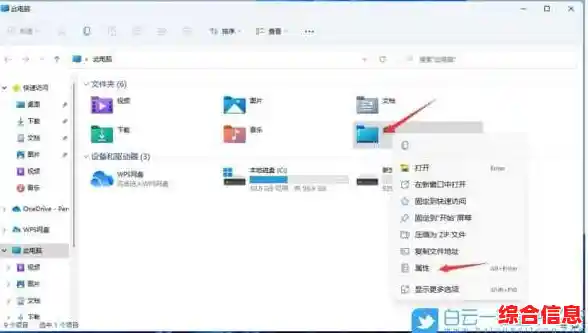
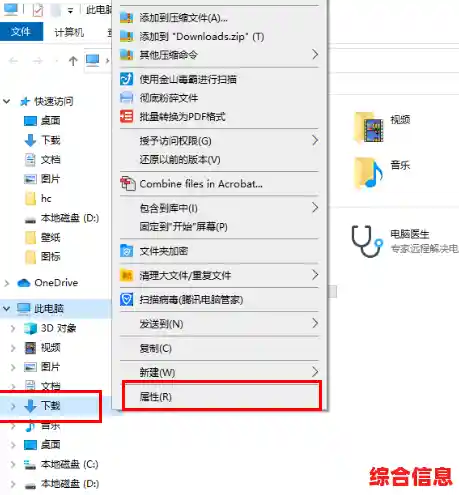
- 在“此电脑”中,右键点击“文档”文件夹,选择“属性”。
- 切换到“位置”选项卡。
- 你会看到当前的路径是C盘下的某个目录,点击“移动”按钮。
- 然后选择一个目标位置,比如
E:\My Documents。
- 点击“应用”或“确定”,系统会问你是否将原文件移动到新位置,选择“是”。
- 依次对“图片”、“桌面”、“下载”等文件夹进行同样的操作。
完成这一步后,你再保存文件到“文档”或“桌面”,实际上就保存在了D盘或E盘,彻底为C盘减负,而且重装系统时这些文件会安然无恙。
日常存储管理的几个好习惯
规划好之后,日常维护也很简单:
- 定期清理:即使文件放在了数据盘,也要定期整理,删除不再需要的电影、安装包,清空回收站。
- 善用云存储:对于一些特别重要的工作文档或照片,可以同时备份到OneDrive、百度网盘等云服务上,多一份保障。
- 卸载软件要彻底:不用了的软件,一定要通过系统的“应用和功能”设置来卸载,而不是简单地删除桌面快捷方式,这样才能清理干净,避免残留文件占用空间。
刚装好Win11的这段时间是建立良好使用习惯的黄金时期,花上十几分钟,做好盘符规划和文件夹转移,相当于给电脑的未来流畅度上了一道坚实的保险,C盘是你的工作台,保持它的整洁宽敞,电脑才能为你高效服务得更久。