
每次打开电脑,都要在登录界面输入那一长串密码,有时候按快了还容易输错,确实挺耽误时间的,尤其是当你只是短暂离开一下,回来又要重新输入,这种感觉就更明显了,如果你的电脑只是放在家里或者非常安全的环境里,移除这个开机密码确实能让你启动电脑的速度快上不少,体验会更流畅,下面我就跟你说几种实实在在的方法,帮你搞定这件事。
你得明白一个核心点:我们通常说的“开机密码”,在Windows 11里其实主要指的是两种,一种是你的“微软账户密码”,就是你用来登录微软商店、OneDrive的那个邮箱密码,另一种是“本地账户密码”,是只存在于你这台电脑上的密码,移除它们的方法稍微有点不一样,所以我们分开来说。
最简单常用的——设置自动登录(适用于本地账户和微软账户)
这个方法不是真的删除了你的密码,而是让系统在开机时自动帮你输入,让你感觉不到密码的存在,效果和移除密码是一样的,这是最推荐给大多数人的方法,因为它操作简单,万一以后你想恢复密码保护,也很容易。
这个方法的好处是,密码其实还在,只是系统帮你自动填充了,如果你的电脑连接了域(通常是公司或学校的电脑),这个选项可能看不到或者灰色不可选,那这个方法就不适用了。
彻底移除本地账户的密码(仅适用于本地账户)
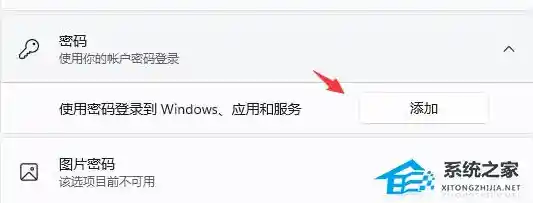
如果你的电脑使用的是本地账户,并且你确定以后都不想再用密码了,可以尝试直接删除密码。
重要提醒:这个方法对微软账户是行不通的。 因为微软账户的密码是和你在线账户绑定的,出于安全考虑,不可能让你设为空。
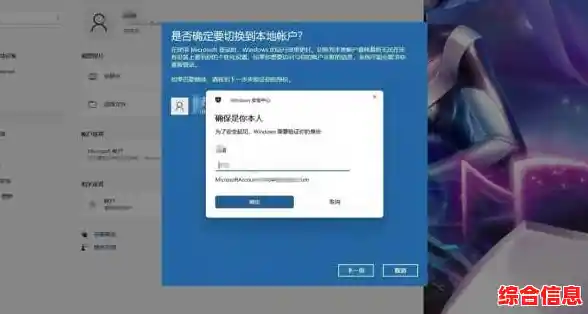
将微软账户切换为本地账户(适合想彻底摆脱微软账户密码的人)
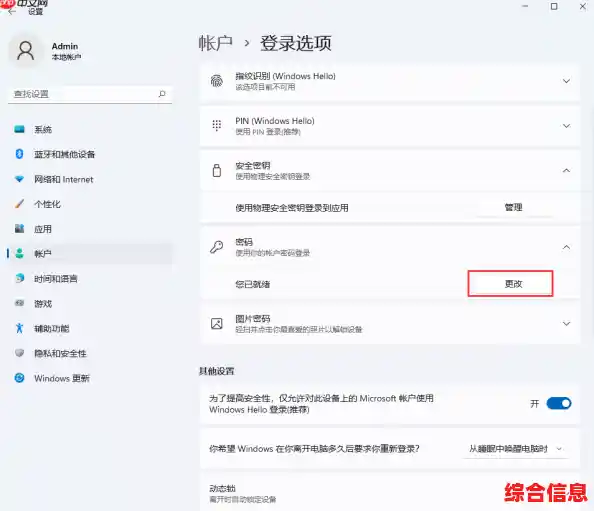
如果你用的是微软账户,但又非常想实现无密码开机,一个折中的办法是把你的微软账户“降级”成本地账户。
必须再啰嗦几句关于安全的话:
移除开机密码确实方便,但相当于把你家的大门敞开了,这个操作只建议在绝对安全的物理环境下进行,你的电脑始终放在自己家里,没有外人能接触到;或者是一台从不带出门的台式机,如果你的电脑是笔记本电脑,经常需要带到咖啡馆、办公室等公共场所,强烈不建议移除密码,否则电脑一旦丢失,里面的所有隐私文件、照片、信息都将一览无余。
你可以权衡一下便利性和安全性,对于大多数人来说,方法一(设置自动登录) 是最均衡的选择,既获得了开机的便利,在需要的时候(比如连接远程桌面时)密码保护功能依然存在。
希望这些具体的方法能帮你提升开机效率,让你使用电脑更舒心,操作前想清楚自己的需求和安全环境,选择最适合你的那一种就可以了。