
想在Windows 11里让电脑画面更流畅、响应更快吗?比如感觉窗口拖动有点卡顿,或者看高清视频时偶尔掉帧,甚至一些设计软件用起来不够顺滑?这些问题,很可能通过开启GPU渲染得到显著改善,就是把你电脑里那个专门处理图像的“大将”——显卡(GPU)的能力充分发挥出来,让它去承担更多的显示和绘制工作,从而解放中央处理器(CPU),让系统整体运行更高效。
下面,我们就来详细聊聊在Windows 11中激活和优化GPU渲染的几种实用方法。
理解基础:硬件加速GPU调度
这是Windows 11和Windows 10都引入的一项核心功能,可以说是优化GPU渲染的基石,它的作用就像一个更聪明的交通指挥官,传统模式下,CPU需要频繁地向GPU下达详细的绘图指令,这本身就会消耗CPU资源,而开启“硬件加速GPU调度”后,CPU可以提前把一批指令打包交给GPU,由GPU自己的调度器来安排执行顺序,这样一来,CPU的负担减轻了,GPU也能更自主、更高效地工作,从而减少画面延迟,提升流畅度。
如何开启它?
重启后,这个基础但重要的优化就生效了,对于大多数用户和现代显卡(近几年的核显或独显)开启这个功能通常是利大于弊的,如果你的电脑在开启后遇到兼容性问题(如闪屏、驱动崩溃),再将其关闭即可。
针对具体应用:分配高性能GPU
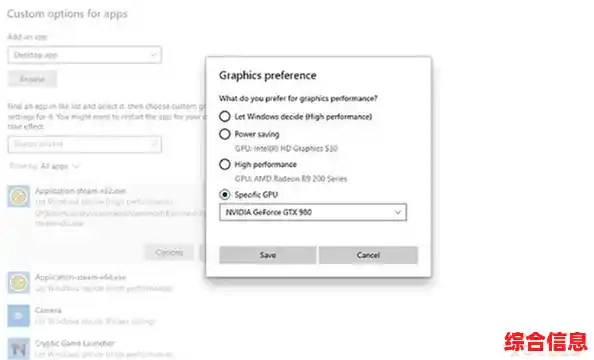
很多时候,卡顿并不是系统全局的问题,而是某个特定的应用程序没有调用到强大的显卡,尤其是在同时拥有集成显卡(Intel UHD Graphics或AMD Radeon Graphics)和独立显卡(NVIDIA GeForce或AMD Radeon)的笔记本电脑或台式机上,系统为了省电,可能会默认让一些程序使用性能较弱的集成显卡。
你可以手动指定哪些程序必须使用高性能显卡:
完成设置后,下次启动这个程序,系统就会强制它使用高性能显卡来运行,其界面渲染和图形处理会变得非常流畅,这对于游戏、视频编辑软件、3D建模工具等尤其有效。
NVIDIA和AMD显卡的专属控制面板
除了Windows自带的设置,显卡厂商也提供了功能强大的控制面板,可以进行更精细的渲染优化。
对于NVIDIA显卡用户:
对于AMD显卡用户:
保持驱动更新和系统优化
任何软件层面的设置都离不开稳定的硬件基础,确保你的显卡驱动程序始终是最新版本至关重要,新驱动不仅会修复已知的渲染错误,还常常为新款游戏和应用带来性能优化,你可以通过Windows更新自动获取驱动,但更推荐去NVIDIA或AMD官网下载并安装最新的官方驱动。
定期清理不必要的后台程序,确保系统有足够的内存和良好的散热,也能为GPU渲染创造一个理想的环境,一个过热降频的GPU是无法发挥其全部渲染能力的。
总结一下
激活和优化Windows 11的GPU渲染,是一个从系统全局到具体应用的多层次过程,你可以按照这个顺序来操作:首先开启“硬件加速GPU调度” 这个总开关;然后针对你感觉卡顿的特定应用程序,手动指定其使用高性能GPU;如果追求极致,再进入显卡厂商的控制面板进行更深入的微调;别忘了保持驱动和系统的健康状态。
通过这些步骤,你就能有效地调动起GPU的强大潜力,让Windows 11的视觉体验变得更加丝滑和令人愉悦,如果某项设置后出现问题,最简单的方法就是将其恢复默认,多尝试,找到最适合你电脑和软件组合的最佳配置。