

当打印机无法正常输出测试页时,这通常是一个明确的信号,表明设备在硬件或软件环节上遇到了问题,这个问题看似简单,但背后可能隐藏着多种原因,要解决它,我们需要像侦探一样,从最简单、最可能的地方开始排查,一步步深入。
关键因素一:最基础的连接与电源问题
很多时候,问题出在最不起眼的地方,检查打印机的电源线是否插紧,电源指示灯是否正常亮起,如果打印机处于休眠模式,尝试按一下电源键唤醒它,检查打印机与电脑之间的连接,如果是通过USB线连接,确保线缆没有松动、损坏,并尝试更换一个USB端口或换一根好的USB线测试,对于网络打印机,检查Wi-Fi信号是否稳定,打印机是否和电脑连接在同一个局域网内,简单地重启打印机和电脑,就能解决因临时性通信错误导致的连接问题。
关键因素二:核心的驱动程序状态
驱动程序是电脑和打印机之间的“翻译官”,如果这个“翻译官”出了问题、版本太旧或者根本不存在,那么双方就无法沟通,打印测试页失败,很大概率是驱动问题,可能是驱动文件在系统更新或安装其他软件时被损坏,也可能是你新换了操作系统,没有安装对应的新版驱动,如果电脑上安装了多台打印机,系统默认打印机可能被意外更改,导致发送的指令去了错误的设备。
关键因素三:打印机自身的硬件状态
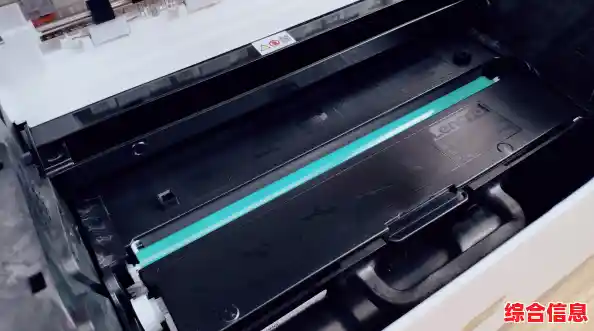
如果连接和驱动都正常,那么问题可能出在打印机本身,常见的硬件问题包括:
关键因素四:软件与系统设置冲突
电脑端的设置也会影响打印,打印任务可能被意外暂停,导致任务堆积在队列里无法执行,Windows系统中的“打印后台处理程序”服务如果停止运行,也会导致所有打印任务失败,某些安全软件或防火墙设置过于严格,可能会拦截打印机与电脑之间的通信,最近安装的其他软件也可能与打印程序产生冲突。
系统性的应对策略
面对这些问题,我们可以按照由简到繁的顺序进行排查:
执行基础检查: 这是第一步,也是最关键的一步,重新启动打印机和电脑,检查所有物理连接(电源线、数据线),确保纸张正确放入纸盒且没有卡纸,确认打印机被设置为默认打印机。

检查并重启打印服务(针对Windows系统):
验证并更新驱动程序:
深入打印机硬件维护:
寻求专业帮助:
如果以上所有步骤都无法解决问题,那很可能遇到了复杂的硬件故障,如主板问题、打印头物理损坏等,这时,最好的策略是联系打印机制造商的官方售后服务或寻找专业的维修人员,在送修前,可以记录下打印机型号、具体故障现象(如指示灯如何闪烁)以及你已经尝试过的排查步骤,这能帮助维修人员更快地诊断问题。
解决打印测试页无法输出的问题,需要的是耐心和有条理的排查,从外部到内部,从软件到硬件,一步步缩小范围,大多数情况下都能找到症结所在并成功解决。