
你是不是也遇到过这种情况?辛辛苦苦写好的Word文档,里面加了好多脚注来做解释或者标明出处,看起来特别专业,但后来可能因为格式要求变了,或者要把文档内容用到别的地方,这些脚注反而成了累赘,一个个手动删除又麻烦又容易漏掉,我的同事小鱼就是个Word高手,她教了我几招特别简单的脚注删除方法,再也不用对着文档发愁了。
小鱼说,首先得分清楚,你想删的是某一个特定的脚注,还是想把整篇文档的脚注一口气全清理掉,两种情况用的方法不一样,但都特别快。
第一招:精准打击,消灭单个“捣蛋鬼”
如果你想删除的只是某一个脚注,比如你发现某条注释已经没必要了,或者写错了,那方法最简单了,小鱼告诉我,千万别直接在文档正文里去选中那个脚注编号然后按删除键,那样只能删掉编号,真正的脚注内容还留在页面底部,成了“孤儿”,反而更麻烦。

正确的做法是:直接用你的鼠标,在文档的正文部分,找到那个你想干掉的小小的脚注编号(比如一个带圈的数字或者符号),就像删除一个普通的字符一样,把光标放在这个编号的后面,按一下键盘上的退格键,或者选中这个编号,按删除键,你会发现,神奇的事情发生了:不仅正文里的那个编号不见了,页面最下方对应的那条脚注内容,也瞬间一起消失了!就这么简单,一秒钟搞定,小鱼提醒说,关键是操作对象必须是正文里的编号,而不是页面底部的注释文字本身。
第二招:秋风扫落叶,批量清除所有脚注
如果你的任务是给文档“瘦身”,需要把所有脚注都清理干净,那再用第一招一个个去点就太傻了,小鱼演示了更厉害的方法,利用Word的“查找和替换”功能,这个功能威力巨大。
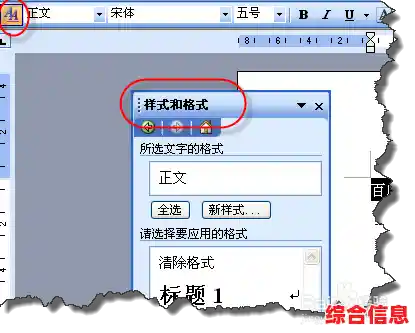
她让我按下键盘上的 Ctrl + H,神奇的“查找和替换”对话框就跳出来了,接下来是关键步骤:
唰的一下,Word会弹出一个提示,告诉你它替换(也就是删除)了多少处脚注,你点确定,再回头看看你的文档:所有正文里的脚注编号都不见了,同时所有页面底部的脚注区域也变得干干净净,就像从来没存在过一样,这种方法特别适合几十上百个脚注的长文档,真是秒秒钟解决战斗。
小鱼还补充了一个小窍门,她说,有时候我们可能只是想暂时不显示脚注,而不是永久删除,比如打印一个干净版本,这时候,还有一个更温和的方法:点击Word菜单栏的“文件”,选择“选项”,在弹出的窗口里找到“显示”这一项,在右边,你会看到一个“打印选项”,里面有一项叫“打印脚注”,你把前面的勾去掉,这样设置之后,你打印出来的文档就不会有脚注了,但它们在电子版里还完好无损地保留着,方便以后需要的时候再恢复打印。
学会了这几招,我再也不怕文档里的脚注了,小鱼说,Word很多看似复杂的功能,背后都有这种一步到位的快捷操作,多摸索一下就能发现不少惊喜,希望这些技巧也能帮你快速清理文档格式,让工作效率更高。