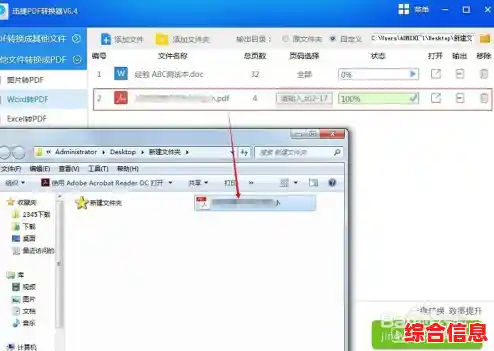
说到把Word文档转成PDF,这几乎是现在办公和学习中每个人都会遇到的事情,PDF格式的好处很明显,它能在不同电脑、不同手机上打开,样子都不会变,就像给文档拍了一张定妆照,谁看都一样,下面我就从最基础的开始,一直讲到一些高级和批量处理的方法,给你一个完整的方案。
第一部分:最基础、最常用的方法(适合任何人)
这个方法就是你打开Word文档后直接另存为PDF,几乎每个版本的Word都有这个功能。
- 打开你的Word文档:找到你想要转换的那个Word文件,双击打开它。
- 找到“另存为”:点击屏幕左上角的“文件”菜单,不要点那个简单的“保存”,而是选择“另存为”,因为“保存”会覆盖掉你原来的Word文件,而“另存为”会生成一个新的PDF文件,原来的Word文件还完好无损。
- 选择保存位置和格式:点击“另存为”后,会弹出一个窗口让你选择新文件存到电脑的哪个文件夹里,最关键的一步来了:在窗口下方,你会看到一个叫“保存类型”或者“格式”的选项框,点开它,在一长串的格式列表里,找到并选择“PDF(*.pdf)”。
- 优化设置(可选):在选择格式的地方,你通常还会看到一个“选项”按钮,点开它,可以进行一些简单的设置,你可以选择是转换整个文档,还是只转换当前鼠标所在的某一页,或者你自己选中的某几页,你还可以决定是否让PDF保留Word里的那些可以修改的格式标记,对于绝大多数情况,直接用默认设置就行。
- 最后一步:保存:选好保存的地方,也确定格式是PDF之后,直接点击右下角的“保存”按钮,稍等一会儿,Word就会在你说的地方生成一个全新的PDF文件了,你可以去那个文件夹找到它,双击打开看看效果。
第二部分:利用“打印”功能来转换(一个备用的好方法)
这个方法非常巧妙,它不是真的把文档打印到纸上,而是“打印”成一个PDF文件,Windows 10和11系统自己就带了这个功能。
- 同样打开Word文档。
- 选择打印:点击“文件”菜单,然后选择“打印”,或者更简单,直接按键盘上的
Ctrl + P 组合键。
- 选择打印机:在打印设置里,你需要选择一台“打印机”,但这里我们不选真实的打印机,而是在打印机列表里找到一个叫“Microsoft Print to PDF”的选项,选中它。
- 打印:点击“打印”按钮,这时,它不会启动真实的打印机,而是会像“另存为”一样,弹出一个窗口让你选择PDF文件保存的位置和起个名字,确认后,一个PDF文件就生成了。
这个方法特别适合当你用的某个软件没有直接“另存为PDF”功能时,它几乎是一个通用解决方案。
第三部分:高级和批量处理方案(适合经常需要处理大量文档的人)
如果你不是一个一个地转,而是有十几个、几十个Word文档需要一次性转成PDF,再用上面那种手动的方法就太浪费时间了,这时我们需要更高效的办法。
-
使用Word自带的批量转换功能(最推荐):
- 不要打开单个文件,而是直接打开Word软件本身。
- 点击“文件” -> “打开” -> “浏览”,找到你存放所有需要转换的Word文档的那个文件夹。
- 不要双击打开任何一个文件,而是在文件夹里按
Ctrl + A 键选中所有Word文件,然后点击“打开”,这时,这些文件会以列表形式在Word左侧显示。
- 点击“文件” -> “另存为” -> “浏览”,选择一个目标文件夹。
- 在“保存类型”里依然选择“PDF(*.pdf)”,神奇的是,Word会提示你,它正在保存多个文件,你点击确定后,它就会自动把所有选中的Word文档,一个一个地转换成PDF,并保存到你指定的新文件夹里,这是最省事的方法。
-
使用在线转换工具(当身边没有安装Word时):
- 在浏览器里搜索“Word转PDF在线”之类的关键词,会出现很多免费的在线网站,比如Smallpdf、iLovePDF等。
- 操作通常很简单:打开网站,把Word文件拖拽到网页指定区域,网站会自动上传并转换,转换完成后提供下载链接。
- 重要提醒:这种方法只适用于完全不包含敏感信息的公开文档,因为你的文件需要上传到别人的服务器上,存在隐私泄露的风险,公司内部文件、个人简历、合同等敏感内容,绝对不要用在线工具转换。
-
使用专业的PDF软件:
像Adobe Acrobat Pro(注意不是免费的阅读器Acrobat Reader)或者福昕高级PDF编辑器这类专业软件,它们不仅有强大的编辑PDF功能,也通常内置了非常完善的批量转换工具,可以一次性将大量不同格式的文件(包括Word)转为PDF,并且可以进行更精细的格式控制,但这属于付费高级功能,适合对PDF有深度编辑需求的专业人士。
日常偶尔转换一两个文件,用第一部分最基础的“另存为”方法就足够了,如果想找个备用方法,或者处理其他格式文件,可以用“打印到PDF”,如果你需要一次性处理一大堆Word文档,那么Word自带的批量处理功能是你的首选,既安全又高效,在处理敏感文件时,优先选择在你自己电脑上完成操作的方法,避免使用在线工具,希望这个从基础到高级的完整方案能帮到你。