
你需要知道你的Win11笔记本电脑是否支持平板模式,这类电脑被称为“二合一笔记本”,它的屏幕可以360度翻转,或者可以从键盘底座上完全拆卸下来,当你把屏幕翻转过去或者拆下屏幕时,Windows 11通常会很聪明地自动感应到你的意图,并提示你是否要切换到平板模式,如果你看到了一个询问你是否要“切换到平板模式”的提示,直接点“是”就可以了,这是最简单的方法。
但有时候这个自动切换可能没那么灵敏,或者你想手动控制,那也很简单,最直接的手动切换方式就是点开屏幕右下角的一堆小图标,那里有Wi-Fi、音量、电池的图标,你点一下,会弹出一个大的菜单,在这个菜单的右下角,你会看到一个方块里面有个小方块的图标,旁边可能写着“平板模式”,你点一下这个图标,整个电脑的界面就会立刻变成适合触摸操作的样子了,如果你想变回普通的电脑模式,再点一下这个图标就行了。
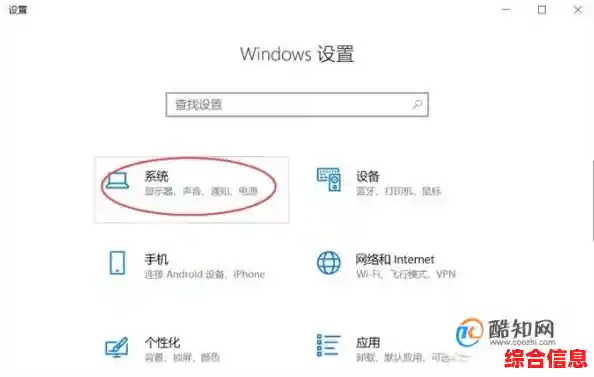
另一种方法是通过系统的“设置”来调整,你可以点击屏幕左下角的“开始”按钮,然后选择那个像齿轮一样的“设置”图标,进入设置后,找到“系统”这一项,点进去,然后在左边的菜单栏里,你会看到“平板模式”的选项,点进去之后,你可以进行更详细的设置,你可以选择“当我登录时”电脑应该是什么模式,是使用平板模式还是桌面模式,你还可以设置当设备自动开启或关闭平板模式时,是否需要在切换前询问你,这些设置可以让你对模式切换有更精细的控制。
当你成功切换到平板模式后,你会发现整个界面都变得不一样了,更像个大号的平板电脑,最明显的变化是“开始”菜单,它变成了全屏显示,占满了整个屏幕,上面的应用图标变得更大、更稀疏,用手指去点按非常方便,不容易误触,你可以在上面固定你常用的应用,就像在手机或平板上整理桌面一样。

桌面的变化也很大,在平板模式下,默认情况下你可能都看不到我们熟悉的那个桌面了,所有你打开的应用都会以全屏或者类似手机窗口的形式出现,这样你可以更专注地在一个应用上操作,如果你想同时看两个应用,Windows 11的平板模式也有很好的分屏功能,你只需要用手指从屏幕顶部向下滑动一点点,然后拖住一个应用的窗口,把它拉到屏幕的左边或者右边,它就会自动吸附在那一半,然后系统会在另一边显示其他打开的应用,你点选另一个,两个应用就能并排显示了,调整中间的分隔线还能改变它们各自的大小。
因为是用手操作,虚拟键盘会变得非常重要,当你在任何可以输入文字的地方点一下,虚拟键盘通常会自动从屏幕底部弹出来,这个键盘的布局为触摸优化过,按键比较大,你还可以长按键盘上的逗号或句号键来快速输入其他标点符号,如果键盘没有自动弹出,你可以手动点一下任务栏最右边那个键盘形状的小图标来呼出它。
手势操作是平板模式的精髓,能让你操作起来更流畅,这里有几个最常用的手势:
为了让平板模式用起来更顺手,你还可以做一些准备工作,把常用的应用都固定到“开始”菜单的全屏界面上,这样一进入平板模式就能快速找到它们,定期清理一下“开始”菜单,把不常用的应用移走,保持界面整洁,如果觉得触控操作还是不够精准,可以考虑配一支主动式电容笔,无论是做笔记还是画画,体验都会提升很多。
记得根据你的使用习惯调整一下电源设置,在平板模式下,你可能更希望电脑在不使用时能更快地进入睡眠状态以节省电量,你可以在“设置”的“电源和电池”选项里进行相关设置。
Windows 11的平板模式设计得相当人性化,多尝试几次手动切换,熟悉一下全屏的“开始”菜单和各种手势操作,你很快就能得心应手地把它当成一个功能强大的平板电脑来使用了,无论是躺在床上看视频,还是在会议上做笔记,都能找到最适合的交互方式。