你有没有遇到过这种情况?正用电脑忙着工作或者打得游戏起劲,突然之间,鼠标就像睡着了一样,无论你怎么点击左键还是右键,屏幕上一点反应都没有,你晃了晃鼠标,指针还能正常移动,可就是点击无效,这种时候真的会让人瞬间变得非常烦躁。
别急着责怪鼠标或者考虑重装系统,这个问题其实挺常见的,背后可能的原因有很多种,从最简单的设置问题到稍微复杂一点的驱动冲突都有可能,下面我们就来把这些可能的原因和对应的解决方法一个个捋清楚,你可以从最简单的开始尝试。
做最简单的排查
有时候问题就出在一些非常基础的地方,我们先花一分钟检查一下。
- 重启电脑:这是解决大部分电脑玄学问题的万能钥匙,一个简单的重启可以关闭所有临时进程,清除缓存,很多时候鼠标点击功能就这么莫名其妙地恢复了,务必先试试这个。
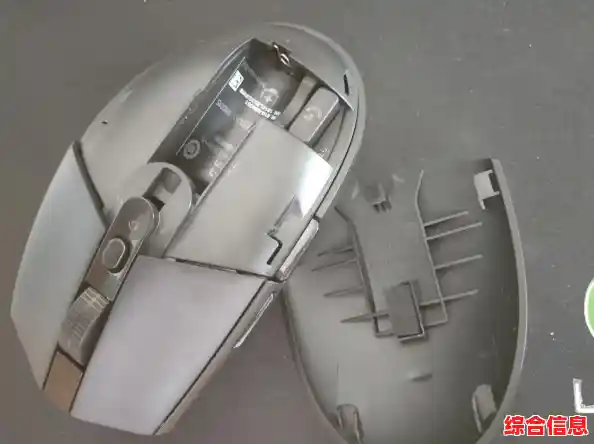
- 检查物理连接:如果你用的是有线鼠标,把USB插头拔下来,换个USB接口重新插紧,如果是无线鼠标,检查一下电池还有没有电,把无线接收器换个USB口,或者重新配对一下,有时候仅仅是接触不良或信号干扰。
如果基础排查没用,我们深入系统内部找原因
重启和重插都没用的话,那问题可能出在Windows系统本身的设置或软件冲突上。
-
检查鼠标驱动:驱动程序是硬件和系统之间的翻译官,如果翻译官罢工了,硬件也就没法正常工作。
- 在还能移动指针的情况下,右键点击“开始”按钮(或者按 Win + X 键),选择“设备管理器”。
- 在里面找到“鼠标和其他指针设备”,点开它。
- 你会看到你的鼠标设备,右键点击它,选择“更新驱动程序”,先让系统自动搜索一下有没有更新。
- 如果更新没用,就再次右键点击它,选择“卸载设备”,注意,卸载后你的鼠标可能会暂时完全失灵(包括移动),所以这一步最好你知道怎么用键盘Tab键和回车键操作,卸载后,直接重启电脑,系统会自动重新识别并安装最基础的鼠标驱动。
-
运行系统疑难解答:Windows自带了一个修复小工具,虽然不一定每次都能奏效,但试试无妨。
- 点击开始菜单,打开“设置”(齿轮图标)。
- 进入“系统”选项,找到最下面的“疑难解答”,然后点击“其他疑难解答”。
- 在里面找到“键盘、鼠标和触摸板”的疑难解答,运行它,并按照提示操作。
-
检查电源管理设置(尤其对无线鼠标):为了省电,系统有时会关闭USB端口的电源,这可能会导致无线鼠标接收器间歇性失灵。
- 在“设备管理器”里,找到“通用串行总线控制器”,点开。
- 找到名为“USB根集线器”的设备(可能不止一个),逐个右键点击,选择“属性”。
- 在“电源管理”选项卡里,看看有没有一个“允许计算机关闭此设备以节约电源”的选项,如果有,把它前面的勾去掉,然后点击“确定”,对你认为可能连接着鼠标接收器的每个“USB根集线器”都检查一遍。
-
关闭“启用指针精确度”:这个设置本来是帮助鼠标移动更平滑的,但有时也会引起奇怪的冲突。
- 在“设置”中,进入“蓝牙和其他设备”,然后点击右侧的“鼠标”。
- 找到“其他鼠标设置”并点击。
- 在弹出的窗口中找到“提高指针精确度”这个选项,取消勾选,然后点击“应用”和“确定”,看看问题是否解决,即使没用,你也可以事后根据喜好再把它勾选上。
-
排查软件冲突:某些后台软件,特别是那些带有鼠标手势、快捷键功能的软件(比如一些翻译软件、游戏辅助工具、显卡驱动附带的优化软件等),可能会和系统的鼠标输入产生冲突。
- 尝试在任务栏空白处右键,选择“任务管理器”(或者按Ctrl+Shift+Esc)。
- 看看有没有你怀疑的、不常用的软件在后台运行,尝试逐个右键点击它们,选择“结束任务”,看看鼠标点击功能是否恢复,如果能恢复,就找到了罪魁祸首,可以考虑卸载或更新该软件。
-
创建一个新的用户账户:如果你的用户配置文件损坏了,也可能会引起各种奇怪的问题,包括鼠标失灵。
- 在“设置”中,进入“账户”,然后选择“家庭和其他用户”。
- 点击“将其他人添加到这台电脑”,然后按照提示创建一个新的本地账户(不需要微软账户)。
- 创建好后,注销当前账户,登录到新账户,如果在新账户里鼠标点击完全正常,那就说明是旧账户的配置文件出了问题,你可以考虑把文件备份后,迁移到新账户来使用。
最后的手段
如果以上所有方法都尝试过了,鼠标点击依然没有反应,
- 换个鼠标试试:找另一个正常的鼠标(有线的最好)插上你的电脑,如果新鼠标工作正常,那基本可以断定是原来的鼠标本身硬件坏了,如果新鼠标也一样点击失灵,那问题肯定出在你的电脑系统或设置上。
- 系统还原或重置:如果你之前创建过系统还原点,可以尝试将系统还原到出问题之前的状态,如果没辙,作为最后的手段,可以考虑“重置此电脑”选项,它会保留你的个人文件但重装系统,能解决绝大多数软件层面的疑难杂症。
希望这些步骤能帮你解决Windows 11鼠标点击无响应的问题,从最简单、最不影响系统的步骤开始尝试,一步步来,总能找到解决办法的。