探索Win11辅助功能CMD:大幅提升日常操作效率的关键工具
你是不是觉得每天在电脑前,很多操作都在重复?比如要打开一个藏在很深的文件夹,每次都得用鼠标点来点去;或者想快速查看一下电脑的IP地址,却要费劲地进入设置里翻找,Windows 11里藏着一个能让你效率翻倍的“老朋友”——命令提示符,也就是我们常说的CMD,别被它黑乎乎的窗口吓到,它可不是程序员的专属,今天我们就来探索一下,如何用这个看似古老的工具,让你的日常操作变得飞快。
想象一下这个场景:你的桌面上堆满了文件和快捷方式,但有一个你工作必备的文件夹,它不在桌面,而是在“D盘-工作资料-2024年-7月份-项目报告”这样一个层层嵌套的路径里,每天你都要打开“此电脑”,然后像走迷宫一样一层层点进去,是不是很麻烦?这时候,CMD就能大显身手了,你只需要按住键盘上的Shift键,然后在这个文件夹的空白处点击鼠标右键,菜单里会多出一个选项,叫做“在此处打开命令窗口”或者“在终端中打开”,点一下,那个黑色的CMD窗口就会直接在这个文件夹的位置打开,你再也不用一层层地导航了,直接就已经站在了目的地,这就像是你有了一把任意门,能瞬间到达文件系统的任何角落,省去了中间所有的步行时间。
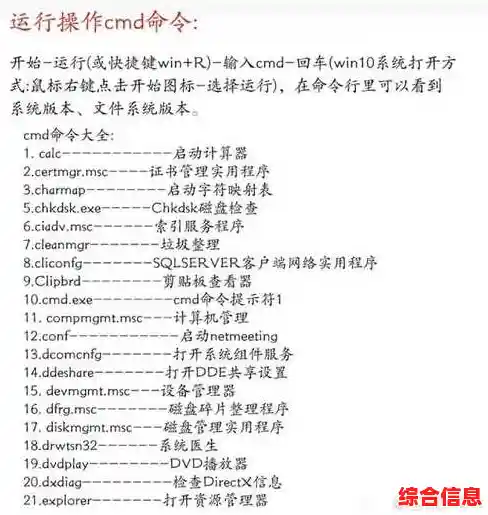
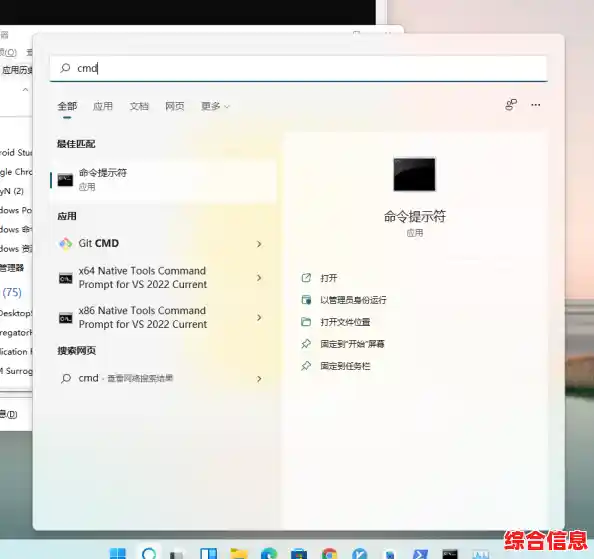
再比如,你想知道自己的电脑在网络里的IP地址是多少,可能是为了连接打印机,或者进行一些网络设置,常规做法是:点击开始菜单->设置->网络和Internet->查看硬件和连接属性,然后在一堆信息里找到那一串数字,用CMD呢?只需要两步:按下Win+R键,输入“cmd”然后回车,打开命令提示符窗口,输入一个简单的命令“ipconfig”,再按一下回车,唰的一下,所有网络信息都列出来了,你的IP地址(IPv4地址那一行)清清楚楚地摆在眼前,整个过程可能用不了五秒钟,这种速度的提升,在一天中累积起来,能为你节省下不少宝贵的时间。
CMD的魔力还在于它能帮你做很多“批量”的事情,比如说,你下载了一堆图片,它们的名字乱七八糟的,你想把它们统一改成“旅行照片01.jpg”、“旅行照片02.jpg”这样的格式,如果一个一个去重命名,简直是个噩梦,但CMD可以帮你一键搞定,你可以用一个叫“ren”(重命名的缩写)的命令,配合一个简单的通配符“”,写一句像“ren .jpg 旅行照片*.jpg”这样的命令,回车之后,所有jpg文件就会按照你想要的规律瞬间改名,这种批量处理的能力,在处理大量文件时,效率的提升是鼠标操作完全无法比拟的。
它还能帮你快速了解电脑的状态,输入“systeminfo”命令,回车后,你会看到关于你电脑的非常详细的一份报告,比如操作系统版本、安装了哪些补丁、物理内存有多大、网卡信息等等,这些信息如果去系统设置里一个个找,会非常分散,但在CMD里,它们被整齐地罗列在一起,一目了然,当你需要向别人描述你的电脑配置,或者排查一些问题的时候,这个命令能提供非常全面的信息。
对于喜欢整洁的人来说,CMD也是一个好帮手,你想快速清理一下C盘的临时文件,释放一些空间?可以尝试运行“cleanmgr”命令,它会直接打开磁盘清理工具,让你选择要清理的内容,你甚至可以用更高级的命令“sfc /scannow”来让系统自动扫描并尝试修复一些系统文件的错误,这有时候能解决一些莫名其妙的系统小毛病。
刚开始接触CMD,看到闪烁的光标可能会有点不知所措,但请记住,你不需要成为专家才能使用它,就像学开车,你不需要懂得发动机的所有原理,但学会踩油门和刹车就能带你去很多地方,CMD也是如此,你可以从一两个最常用、最能解决你痛点的命令开始,比如先学会用“ipconfig”查IP,用“cd”命令切换目录,用熟练了,你的信心就会增长,然后可以再尝试学习一两个新的命令。
把CMD看作是电脑给你的一把快捷键,或者一个效率工具箱,它绕过了那些华丽的图形界面,让你直接和电脑的核心对话,这种直接带来的就是速度和精准,每天花一点点时间去尝试一个简单的小命令,你会发现,以前那些繁琐的点击操作,现在只需要敲几个字母再加一个回车就能完成,这种掌控感和效率的提升,会让你的电脑使用体验进入一个全新的层次,别犹豫了,今天就打开那个黑色的窗口,开始你的高效探索之旅吧。