
你是不是经常觉得用鼠标点来点去很麻烦?尤其是在Windows 11里,有时候找个设置选项都要找半天,其实啊,微软在系统里藏了很多方便的快捷键,特别是关于“关闭”的,用熟了真的能让你操作电脑的速度快上一大截,感觉特别爽,今天我们就专门来聊聊这些能帮你快速“收工”的技巧,告别繁琐的点击。
最基础也是最常用的,肯定就是Alt + F4了,这个组合键你应该不陌生,它的作用就是“关闭当前正在用的那个窗口”,比如你正在看网页,按一下,浏览器就关了;你在写文档,按一下,Word就会弹出保存提示然后关闭,它就像一个万能关门键,指哪关哪,非常直接,但这里有个小秘密,如果你在桌面上,也就是所有窗口都最小化或者没开任何程序的时候按Alt + F4,会直接弹出“关闭Windows”的对话框,让你选择关机、重启、睡眠还是注销,这比用鼠标去点开始菜单再点电源按钮要快多了。
有时候我们不是想关掉整个程序,只是想快速关掉当前正在看的这个标签页,比如浏览器里开了十几个网页,其中一个看完了,用鼠标去点那个小小的叉号,还得瞄准,挺费劲的,这时候,你一定要记住Ctrl + W,这个快捷键是专门用来关闭当前标签页或者文档的,在浏览器里按,关掉当前网页;在文件资源管理器里按,关掉当前打开的文件夹窗口;在Word或记事本里按,关掉当前这个文档(如果没保存也会提示你保存),这个键用熟了,你的手指几乎就不用离开键盘的主区域,效率提升非常明显。
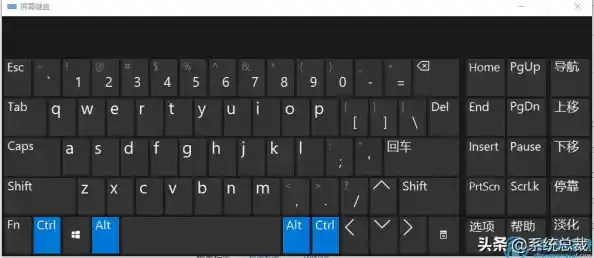
那如果我想关掉整个程序,而不是其中一个标签页呢?比如浏览器开了多个窗口,我想一口气全关掉,除了用刚才说的Alt + F4,还有一个更“程序员”风格的方法,就是Ctrl + Shift + W,在某些浏览器里,这个组合键会关闭整个浏览器窗口及其所有标签页,但更通用、更强大的其实是Alt + Spacebar(空格键),你先按住Alt,再按一下空格键,会在当前窗口的左上角弹出一个传统的小菜单,里面有关闭、最大化、最小化等选项,这时你再按一下C键,就相当于选择了“关闭”,这个方法虽然比Alt + F4多一步,但在某些特殊情况下,比如程序卡住了,Alt + F4没反应时,这个老方法有时反而能奏效。
说到程序卡住,就是我们常说的“程序未响应”,这时候你就需要动用任务管理器了,最快的召唤方式就是Ctrl + Shift + Esc,这三个键一按,任务管理器瞬间就跳出来了,然后你可以用键盘的上下箭头键选择那个卡死的程序,再按Delete键,就能强制结束它,这比用鼠标去点屏幕右下角、再右键点击任务栏要快得多,尤其是在电脑很卡的时候,这个方法能救命。
对于喜欢用虚拟桌面的朋友,关闭虚拟桌面也有快捷键,你可以先用Win + Tab打开任务视图,看到你所有的虚拟桌面和打开的窗口,然后用箭头键选择想要关闭的那个虚拟桌面,直接按Delete键就能把它删掉,或者,更直接一点,在你想要关闭的那个虚拟桌面环境下,直接按Win + Ctrl + F4,就能立刻关闭当前正在使用的虚拟桌面,而且会把上面打开的程序自动移到前一个虚拟桌面去,不会丢失工作。
我们再回顾一下那个最强大的关闭键——Win + X菜单,你只需要在键盘上按下Win + X,就会在开始菜单的位置弹出一个高级菜单,里面有关机、重启、设备管理器、系统设置等各种高级选项,弹出后,你可以直接用键盘操作:按U键,会展开关机相关选项,然后再按一下U是关机,按R是重启,按S是睡眠,想要最快速度关机,连续按Win + X, U, U就可以了,整个过程一气呵成,鼠标完全不需要参与。
这些快捷键刚开始用可能会不习惯,总想伸手去摸鼠标,但你可以有意识地强迫自己用一两天,比如今天一天,关网页全部用Ctrl + W,关程序全部用Alt + F4,用不了多久,你就会发现你的手指已经形成了肌肉记忆,操作电脑的流畅度会大大提升,这就像开车学会了换挡,一开始觉得麻烦,习惯了之后就再也回不去只开自动挡的感觉了,试试看,你会发现你的Windows 11用起来顺手多了。