
你得明白为什么要备份C盘,C盘就像是电脑的心脏和大脑合二为一的地方,它里面不仅装着Windows 11这个操作系统本身,还装着你自己创建的大部分重要文件,比如放在“桌面”、“文档”、“图片”、“下载”这些文件夹里的所有东西,还有你安装的各种软件的设置和存档,万一哪天电脑突然崩溃了,中了病毒,或者你不小心删错了东西,甚至硬盘坏了,如果没有备份,这些重要的东西可能就永远找不回来了,定期给C盘做备份,就像是给重要的东西买了一份保险,能让你在遇到麻烦时心里不慌。
备份C盘,我们主要关注两个地方:一是你自己的个人文件,二是整个系统,下面我就分别详细说说怎么操作。
第一部分:备份你的个人重要文件(最简单、最常用)
这个方法的目标是把那些对你来说独一无二、丢了就没办法的文件单独拷贝出来,比如你的照片、工作文档、学习资料等。
步骤1:弄清楚要备份什么 打开你的C盘,你会发现里面有几个以你电脑用户名命名的文件夹,桌面”、“文档”、“图片”、“音乐”、“视频”,你平时直接保存在桌面上的文件,其实就躺在C盘里,这些文件夹是备份的重中之重,如果你有习惯把文件保存在其他位置,也要一并记住。
步骤2:选择合适的备份工具 你不需要什么高深的软件,Windows自带的功能就很好用,我们这里用“文件历史记录”。
步骤3:设置备份盘
步骤4:选择要备份的文件夹
步骤5:开始备份和设置自动备份
这个方法的好处是专注于你的个人文件,备份速度快,恢复起来也方便,但它不备份操作系统本身和安装的软件。
第二部分:给整个C盘拍张“快照”(系统映像备份)
这个方法就像是给整个C盘,包括Windows系统、所有程序、设置和你的文件,拍一张完整的照片,当系统彻底出问题无法启动时,可以用这张“照片”把电脑恢复到拍照时一模一样的状态。
步骤1:打开系统映像备份工具
步骤2:选择备份位置
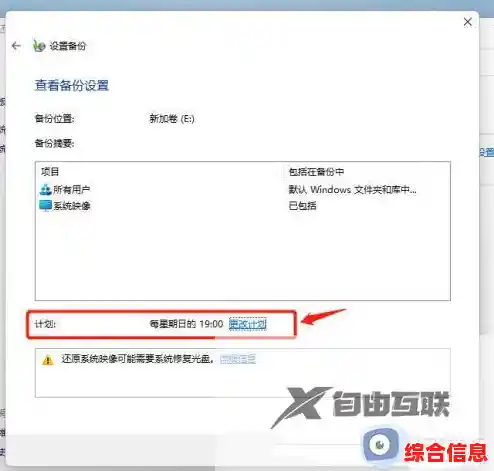
步骤3:确认备份范围并开始
步骤4:创建系统修复光盘(可选但推荐)
重要提醒:
对于日常使用,“文件历史记录” 是你的首选,它自动、轻量,能保护好你的核心文件,而对于求稳妥,希望万一系统崩溃能一键还原到之前完美状态的人来说,“系统映像备份” 是最终的保障,最理想的做法是两者结合:用文件历史记录做日常的频繁备份,每隔一两个月或者在你觉得系统状态很好的时候,做一个系统映像备份。
请记住,备份的真正价值在于恢复,在做完备份,尤其是系统映像备份后,最好能尝试一下恢复过程(比如恢复一个文件),确保你的备份是真正可用的,这样,当真正需要它的时候,你才能从容不迫,希望这些详细的步骤能帮助你保护好电脑里那些珍贵的数字资产。