
你正全神贯注地在电脑前处理一份重要文件,或是浏览一些私密的网页,突然,一个紧急的电话打来,或者同事走过来找你讨论问题,你不得不立刻离开座位,这时,你的电脑屏幕还亮着,上面显示着所有未关闭的私人信息,可能只需要几十秒,那些你不想被他人看到的内容就一览无余,这种隐私泄露的风险,其实只需要一个简单的设置就能轻松避免——让Windows 11在一分钟无人操作后自动锁屏。
自动锁屏就像是给你的电脑配备了一个智能的“隐私卫士”,一旦你离开,它会在设定的时间后迅速启动“防护模式”,将屏幕变暗并弹出锁屏界面,要求输入密码、PIN码或使用指纹、面部识别才能重新进入,这样,无论是好奇的同事、淘气的孩子,还是任何经过你电脑的人,都无法轻易窥探你的隐私,这不仅是保护个人秘密的好习惯,对于处理商业机密或敏感数据的工作环境来说,更是必不可少的安全准则。
如何在Windows 11上实现一分钟快速锁屏呢?方法非常简单,你不需要是电脑高手,只需要跟着下面的步骤操作,一分钟内就能完成设置。
最核心、最推荐的方法是使用系统自带的“屏幕保护程序”设置,别被“屏幕保护”这个名字迷惑了,在现代操作系统中,它最重要的功能之一就是联动锁屏,请按照以下步骤操作:
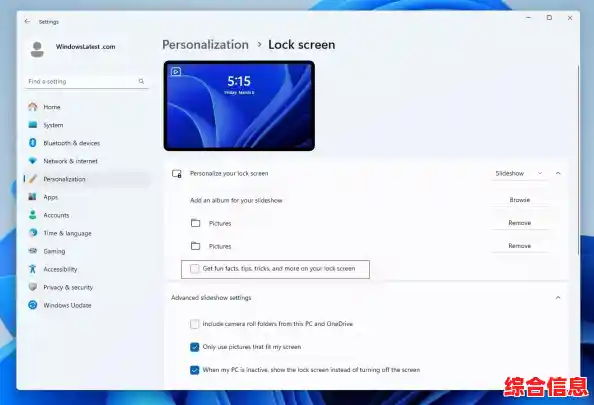
在桌面空白处点击鼠标右键,在弹出的菜单中选择“个性化”,这是进入系统外观和锁屏设置的大门,在个性化设置的右侧,找到并点击“锁屏界面”选项,进入锁屏界面设置后,不要停留在表面,你需要滚动到页面最下方,找到一个名为“屏幕保护程序”的链接,点击它。
这时,会弹出一个经典的“屏幕保护程序设置”小窗口,就是实现一分钟锁屏的关键所在,在“屏幕保护程序”的下拉菜单中,你可以选择一个你喜欢的屏幕保护动画,空白”、“气泡”或者“照片”,但如果你只追求极致的锁屏速度,直接选择“空白”是最干脆的,将注意力放在“等待”时间的设置上,默认的时间可能是5分钟或10分钟,这太长了,我们用鼠标点击这个数字框,将里面的数字直接修改为“1”,这代表电脑在检测到没有任何键盘或鼠标操作的一分钟后,就会触发后续动作。
但仅仅设置屏幕保护还不够,因为屏幕保护本身只是一个动画,不一定会锁屏,所以最关键的一步来了:你必须勾选“在恢复时显示登录屏幕”这个选项前面的复选框,这个选项的意思是,当屏幕保护程序启动后,需要用户重新登录系统才能退出屏幕保护状态,只有勾选了它,一分钟后的屏幕保护才会真正转化为需要密码的锁屏状态,点击窗口下方的“应用”按钮,再点击“确定”,整个设置就大功告成了。
你可以亲自测试一下,设置完成后,故意不去碰你的键盘和鼠标,静静地等待一分钟,你会看到屏幕先是变暗,然后可能出现你选择的屏幕保护动画(如果是“空白”则直接变黑),之后便会跳转到Windows 11精美的锁屏界面,上面显示着时间和日期,只有通过你预设的登录方式(输入密码、PIN码或Windows Hello生物识别)才能重新回到桌面,这个测试能让你确信,你的隐私保护屏障已经成功建立。
除了这种“设定好就一劳永逸”的自动模式,掌握几种手动快速锁屏的技巧也非常实用,能应对那些需要立刻离开的突发情况,最快捷的手动锁屏快捷键是 Windows + L,无论你当前在运行什么程序,只要同时按下键盘上的Windows徽标键和字母L键,屏幕会瞬间锁定,没有任何延迟,这就像给你的电脑装了一个“隐身”开关,养成离开就顺手按Win+L的习惯,是最高效的主动安全行为。
另一个方法是通过开始菜单,点击任务栏上的开始按钮,然后用鼠标点击你的用户账户头像,在弹出的菜单中,你会看到一个明确的“锁定”选项,点击它也能立即锁屏。
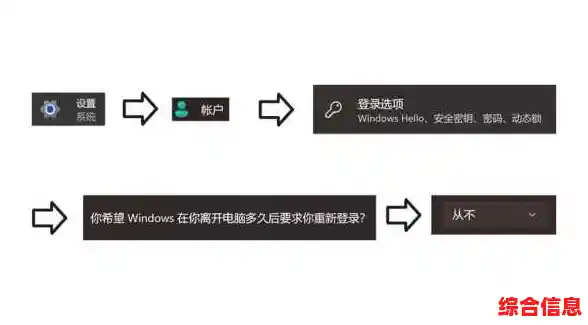
为了让一分钟自动锁屏这个好习惯发挥最大效用,还有几个小贴士值得你关注,请务必确保你的账户已经设置了登录密码或更安全的PIN码,如果账户没有密码,那么锁屏就形同虚设,任何人点击一下就能进入系统,你可以通过“设置”->“账户”->“登录选项”来检查和管理你的密码、PIN码或Windows Hello面部/指纹识别,PIN码通常比传统密码输入更快捷,安全性也很高,推荐使用。
你还可以在“设置”->“电源”中,调整“屏幕和睡眠”选项,这里可以分别设置接通电源和使用电池时,屏幕自动关闭和电脑进入睡眠状态的时间,你可以将“屏幕关闭”的时间也设得短一些(比如2分钟),这样能进一步节省电量,但请注意,屏幕关闭和屏幕保护程序触发的锁屏是两个独立的设置,它们可以协同工作,但最核心的锁屏安全还是由我们刚才设置的屏幕保护程序来保证。
在当今信息时代,数字隐私安全至关重要,花费不到一分钟的时间,设置好Windows 11的一分钟自动锁屏,就如同为你的数字世界安装了一把自动上锁的安全门,它结合“Win+L”快捷键的主动防御,能极大地降低你在日常工作和生活中因短暂离开而导致的隐私泄露风险,这个简单易行的小技巧,带来的是一份长久安心的保障,现在就去设置一下吧,让你的电脑安全时刻在线。