
打好地基——必不可少的几个基础操作
在你开始建造华丽的特效大楼之前,必须先打好地基,这几个基础操作,几乎在每一次图片编辑中都会用到,一定要熟练掌握。
最核心的就是图层,你可以把图层想象成一摞透明的玻璃纸,最下面的背景层可能是你拍的一张照片,然后在它上面,你可以放上另一张图片、一段文字或者你画的图案,每个图层都是独立的,你可以单独移动、修改其中一个,而不会影响到其他图层,这是Photoshop非破坏性编辑的基石,让你有无数次后悔的机会。
学会使用蒙版,蒙版就像是附在图层上的一块“挡板”,它本身没有颜色,只用黑色、白色和灰色来工作,一个简单的理解是:用黑色画笔在蒙版上涂抹,就能把当前图层对应部分“擦掉”(隐藏起来),露出下面的图层;用白色画笔涂抹,就能把擦掉的部分“恢复”回来,灰色则代表半透明,蒙版最大的好处是,你并没有真正删除图像的像素,只是把它们藏起来了,随时可以调整。
然后是调整图层,不要直接在原图上使用“图像”菜单下的“亮度/对比度”或“色彩平衡”等命令,正确的方法是点击图层面板下方的“创建新的填充或调整图层”图标(一个半黑半白的圆形),然后选择你需要的调整项,这样会生成一个单独的调整图层,它像一张有颜色的玻璃纸一样影响它下面的所有图层,并且自带蒙版,你可以控制它对图片哪部分起作用,同样,这也是非破坏性的,你随时可以双击这个调整图层修改参数,或者关闭它来恢复原状。
是智能对象,当你把一个图片图层转换为智能对象后(在图层上右键选择),它就变成了一个“容器”,你可以对这个容器进行缩放、旋转、扭曲等变换操作无数次,而图片的原始质量都不会丢失,这对于需要反复调整大小的Logo、图标或者应用复杂滤镜时特别有用。
第二部分:迈向创意——几个简单但出效果的小技巧
当地基打牢后,我们就可以玩一些有趣的了。
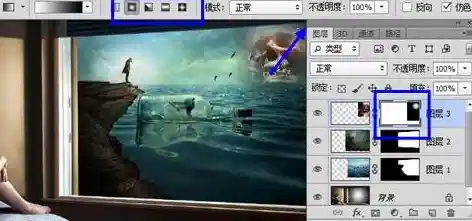
打造双重曝光效果: 这是一种非常流行且富有艺术感的效果,方法很简单:准备两张图片,比如一张人像和一张风景,将风景图片拖到人像图片的上方,给人像图层上方创建一个“亮度/对比度”调整图层,把亮度提到最高,把人像变成近乎白色的剪影,选中风景图层,尝试改变它的图层混合模式(在图层面板左上角,默认是“正常”),试试看“变亮”、“滤色”或者“叠加”模式,你会立刻看到两张图片神奇地融合在一起,如果融合得太生硬,就给风景图层也加一个蒙版,用柔边的黑色画笔轻轻擦掉一些不需要的部分,让过渡更自然。
给黑白照片局部上色: 让你的照片主体拥有色彩,而背景保持黑白,能瞬间突出焦点,将你的彩色照片在Photoshop中打开,创建一个“黑白”调整图层,这时整个照片会变成黑白,选中这个黑白调整图层的蒙版,按Ctrl+I(Mac是Cmd+I)将蒙版反转为黑色,黑色蒙版意味着这个黑白效果被完全隐藏了,照片又恢复了彩色,选择一支柔软的白色画笔,将不透明度和流量都设置在30%-50%左右,在你想要变为黑白的背景区域进行涂抹,因为蒙版是黑色的,你用白色画笔涂哪里,哪里的黑白效果就会显现出来,通过控制画笔的涂抹,你可以精确地控制黑白与彩色的区域。
制作炫光效果: 想让照片有梦幻的光感?新建一个空白图层,将前景色设置为你想要的光的颜色,比如橙色或淡紫色,选择一款非常大的、边缘非常柔软的画笔,在图片上你觉得应该有光的地方(比如太阳附近、人物的发丝边缘)轻轻点一下,将这个图层的混合模式从“正常”改为“滤色”,你会发现,这个色块立刻变成了透明的光晕,你可以通过降低图层不透明度来控制光的强度,也可以用移动工具调整光的位置,这个方法可以快速为逆光照片补充氛围光。
创造动感模糊: 让飞驰的汽车、奔跑的人产生速度感,复制你的背景图层(Ctrl+J),对上面的复制图层使用“滤镜”菜单下的“模糊画廊”中的“路径模糊”或“动感模糊”,在“动感模糊”中,你可以设置模糊的角度(决定运动方向)和距离(决定模糊强度),应用滤镜后,给这个模糊的图层添加一个蒙版,用黑色画笔,在蒙版上把需要保持清晰的主体(比如汽车本身)涂抹出来,这样,背景和车轮会产生动感模糊,而车身主体是清晰的,速度感就出来了。
学习Photoshop最好的方法就是动手尝试,不要害怕点按每一个按钮,拖动每一个滑块,观察会发生什么变化,这些技巧可以随意组合,比如在双重曝光的效果上再加入炫光,就能创造出属于你自己的独特风格,最重要的是享受这个创造的过程。