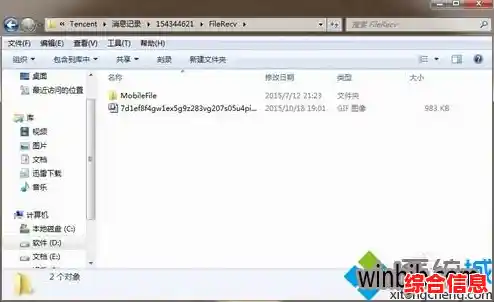

我们需要明确一点,你问的“系统文件夹”可能有两种不同的理解,一种是Windows操作系统本身的核心文件所在的文件夹,这些文件至关重要,通常不建议普通用户随意修改或删除,另一种是用户自己用来存放各类文件(比如文档、图片、音乐等)的文件夹,这些文件夹有默认的存储位置,但用户可以更改,我会把这两种情况都详细告诉你。
第一部分:Windows核心系统文件夹的路径与查找
这些文件夹通常位于你安装Windows的那个硬盘分区里,绝大多数情况下是C盘,它们默认是隐藏的,因为微软不希望用户不小心弄坏它们导致系统无法启动。
最核心的文件夹:Windows文件夹
C:\Windows用户相关系统文件夹:Users文件夹(或用户文件夹)
C:\Users安装程序的常见文件夹:Program Files 文件夹
C:\Program Files 和 C:\Program Files (x86)Program Files 主要存放64位的应用程序,而 Program Files (x86) 则是为了兼容旧的32位应用程序而保留的,当你安装软件时,系统会自动选择合适的位置。重要提示:以上三个文件夹(Windows, Users, Program Files)是系统正常运行的基石,除非你非常清楚自己在做什么,否则不要修改或删除其中的内容。
第二部分:如何查找这些隐藏或受保护的系统文件夹
你可能发现有些文件夹看不见,这是因为系统默认隐藏了它们以防止误操作。
第三部分:用户个人文件夹的默认路径与查找方法
这部分可能更贴近你日常使用的“系统文件夹”,这些文件夹的默认路径就在之前提到的 C:\Users\[你的用户名] 下面。
常见文件夹及其默认路径:
C:\Users\[你的用户名]\Desktop,你放在桌面上的所有文件实际上都存储在这个文件夹里。C:\Users\[你的用户名]\Documents,适合存放word、excel等文件。C:\Users\[你的用户名]\Pictures,相机或手机连接电脑后,照片常默认导入这里。C:\Users\[你的用户名]\Music。C:\Users\[你的用户名]\Videos。C:\Users\[你的用户名]\Downloads,从浏览器下载的文件默认都在这里。最快捷的查找方法:
不需要一层层点进C盘,你只需打开“此电脑”,在“设备和驱动器”区域下方,通常有一个专门的“文件夹”区域,直接列出了“桌面”、“文档”、“下载”、“图片”等快捷方式,点击它们就能直接进入对应的文件夹,这是微软为了方便用户访问而设计的。
第四部分:如何改变用户文件夹的默认存储路径
如果你的C盘空间紧张,你可能会想把“文档”、“图片”这些文件夹移动到其他容量更大的硬盘分区(比如D盘)去,这是完全可以的,而且比直接剪切粘贴更安全。
D:\MyDocuments(你可以先在D盘新建一个这样的文件夹)。这个方法同样适用于桌面、下载、图片、视频等文件夹,这样做的好处是,即使重装系统(只格式化C盘),你D盘上的这些个人文件也不会丢失。
Win11的系统文件夹路径主要集中在你安装系统的盘符(通常是C盘)根目录下,包括Windows、Users和Program Files,而你个人的文件则存储在Users文件夹下以你名字命名的子文件夹里,你可以通过“此电脑”快速访问它们,也可以通过设置改变个人文件夹的存储位置来节省C盘空间,对于核心系统文件夹,最好的做法是“只看不动”。