
你有没有想过,那些让你惊叹不已的杂志封面、电影海报或者网络上极具冲击力的创意图片,其实离你并不遥远?它们很可能就诞生于一款我们耳熟能详的软件——Photoshop,我们就来抛开那些枯燥的教科书式讲解,一起探索PS中那些真正能点亮你创意的神奇功能,看看如何将平凡的照片变成令人眼前一发的视觉作品。
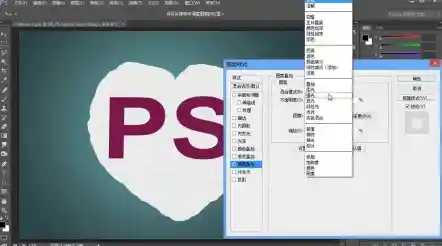
让我们聊聊“图层混合模式”,这个听起来有点技术性的词,其实是PS里最像“魔法”的功能,你可以把它想象成一种让图片之间产生奇妙化学反应的开关,你拍了一张城市夜景,灯光璀璨但天空有些平淡,这时候,你可以找一张色彩绚丽的日落或星空图片,叠放在天空的位置,然后将这个图层的“混合模式”从“正常”改为“叠加”或者“柔光”,一瞬间,原本灰暗的天空就被注入了梦幻般的色彩,而城市的灯光细节却完美保留了下来,多尝试不同的模式,如“滤色”可以让黑色部分变透明,常用于合成光效;“正片叠底”则适合叠加纹理,给物体增加质感,这个过程不需要复杂的抠图,就能实现超自然的融合,这就是混合模式的魔力。
我们要请出功能强大的“调整图层”,它可不是简单的“图像-调整”菜单,调整图层的精髓在于“非破坏性编辑”和“蒙版”,什么意思呢?比如你觉得一张人像照片的脸色有点暗,传统做法是直接调亮,但万一调过头了就没法完美还原了,而使用“曲线”或“亮度/对比度”调整图层,你的所有操作都像是给照片盖上了一层可调节的滤镜,随时可以修改参数甚至删除,原图毫发无损,更妙的是,每个调整图层都自带一个白色的蒙版,如果你只想提亮脸部,而不想影响背景,只需要选中蒙版,用黑色的画笔在背景上涂抹,被涂黑的部分就会“隐藏”掉这次调亮的效果,露出原本的背景亮度,黑色隐藏,白色显示,灰度则是半透明,这个简单的逻辑让你能对照片进行外科手术般精确的局部调整。
说到蒙版,就不得不提PS的灵魂工具之一——“画笔工具”,它绝不仅仅是用来画画的,结合蒙版,画笔是你实现创意最自由的手,你想把一个人物从一张照片里“搬”到另一个场景中吗?除了用钢笔或快速选择工具粗略选中人物外,更精细的工作要靠画笔来优化蒙版,用软边画笔轻轻擦拭发丝边缘,可以保留那些半透明的细节,让合成毫无破绽,你还可以降低画笔的不透明度和流量,像画家一样一层层地、柔和地叠加或消除效果,创造出细腻的光影过渡。
如果你想让作品拥有独特的艺术感,“滤镜库”和“Camera Raw滤镜”是你的宝藏之地,不要被“滤镜”两个字误导,觉得它很廉价,PS自带的滤镜库里有各种艺术效果,干画笔”可以模拟油画质感,“海报边缘”能创造波普艺术风格,而“Camera Raw滤镜”原本是处理RAW格式照片的利器,但现在对任何图片打开,都能获得一个极其强大的调整界面,你可以在这里统一调整色温、色调、清晰度、去除薄雾,还能用它的“径向滤镜”和“调整画笔”进行非常直观的局部处理,比如给画面一角打亮一束光,或者让主体的色彩更加突出,效果非常专业。
创意视觉往往需要一点“超现实”的元素,这时,“变形”工具和“内容识别填充”就能大显身手。“编辑”菜单下的“透视变形”可以让你轻松校正建筑物的透视,或者故意制造夸张的视觉错觉,而“内容识别填充”简直是“后悔药”和“魔法橡皮擦”,你想去掉照片中一个不想要的垃圾桶?用套索工具圈选它,然后选择“编辑-内容识别填充”,PS会智能分析周围的环境,自动用地面的纹理或草地的图案把这个洞天衣无缝地补上,仿佛那个垃圾桶从未存在过。
PS的神奇远不止这些,每一个强大的功能背后,都是一种新的思维方式,它鼓励你不要被现实所见束缚,而是敢于想象:如果天空是紫色的会怎样?如果这个人漂浮在空中会怎样?如果时间在同一个画面里凝固又会怎样?这些工具就是把你脑海中天马行空的创意,一步步变为可视现实的桥梁,别怕试错,大胆地拖动滑块,尝试各种组合,你会发现,创造令人惊叹的视觉作品,你同样可以。