你是不是也遇到过这样的情况?拍了一张感觉不错的照片,但总觉得差了点什么,颜色不够鲜亮,背景有点杂乱,或者人物的皮肤状态不太理想,这时候,很多人会想到用Photoshop,但一打开软件,看到密密麻麻的工具栏和无数个菜单选项,头立刻就大了,感觉学习它是一件遥不可及的事情。
你真的不需要成为PS专家也能做出让人眼前一亮的效果,关键在于掌握几个核心工具的高效使用技巧,它们就像你的魔法棒,能快速解决大部分常见的图片问题,让我们抛开那些复杂难懂的理论,直接来看看怎么用它们。
你得和“图层”做好朋友,别被这个词吓到,你可以把它想象成透明的玻璃纸,比如你画一幅画,天空画在一张玻璃纸上,山画在另一张,人画在第三张,这样你想移动山或者调整天空的颜色,就不会影响到其他部分了,在PS里,几乎每一步操作都最好在新的图层上进行,这是保证你能够灵活修改、不破坏原图的基础,养成给图层命名的好习惯,调色层”、“修饰痘痘”、“提亮眼睛”,这样以后找起来特别方便。

接下来是重头戏,调色,很多人觉得调色高深莫测,但其实有两个工具能让你立刻找到感觉,第一个是“曲线”,别怕那个奇怪的网格图,你只需要记住:把线条往上拉,画面变亮;往下拉,画面变暗,你还可以只提亮照片中的暗部,或者只压暗过亮的高光,让照片的层次感瞬间出来,多拉几次,你就能体会到那种“光影魔术师”的感觉了。
第二个调色神器是“色相/饱和度”,如果你觉得照片里的天空不够蓝,或者花草的颜色不够鲜艳,这个工具就是为你准备的,你可以选择单独调整“蓝色”或“绿色”,增加它们的“饱和度”,颜色立刻就鲜活了起来,你甚至可以通过调整“色相”,把绿色的树叶变成秋天的金黄色,非常好玩。
说到修图,肯定离不开修补瑕疵,对于照片里突然闯入的路人、背景里碍眼的垃圾桶,或者人物脸上的痘痘、斑点,“修补工具”和“仿制图章工具”是你的左膀右臂。“修补工具”很简单,圈住那个瑕疵,然后把选区拖到旁边干净的地方,PS就会智能地帮你把瑕疵抹掉,和周围融合得天衣无缝,而“仿制图章”则像是一支神奇的画笔,你按住Alt键在干净的地方点一下(这叫取样),然后就可以用画笔在瑕疵上涂抹,把取样的地方“复制”过来,这个工具需要一点练习来控制笔触的轻重,但用熟了之后,几乎没有它去不掉的瑕疵。
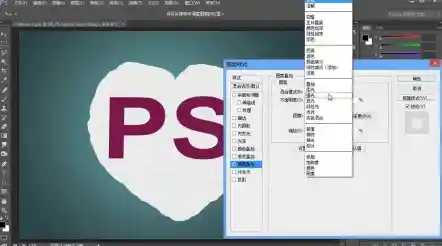
想让照片有那种专业的感觉,锐化是必不可少的一步,但千万不要直接用菜单里那个简单的“锐化”功能,那样很容易让照片看起来生硬不自然,这里有个小秘诀:把图片图层复制一层,然后选择“滤镜”->“其他”->“高反差保留”,你会看到一个灰灰的、只有轮廓的图片,这时候调整半径参数,让轮廓线刚刚能看清就好,通常1-3像素就够了,把这个图层的混合模式从“正常”改为“叠加”或“柔光”,神奇的事情发生了,你会发现照片的细节和纹理立刻变得清晰、立体起来,而且效果非常自然,这个方法尤其适合用于人像的眼睛、发丝或者风景的纹理,能让你的照片质感提升一个档次。
这些技巧只是PS强大功能的冰山一角,但已经足够让你应对日常大部分的图片美化需求了,最重要的是,不要只看不练,找一张你自己的照片,跟着这些步骤亲手操作一遍,感受每个工具带来的变化,PS的学习过程就是一个不断尝试和探索的过程,当你发现通过几个简单的操作就能让一张普通的照片焕发新生时,那种成就感就是最好的动力,你不是要成为修图大师,而是要学会用工具更好地表达你的创意和审美,这就足够了。