给联想笔记本重装系统,听起来可能有点技术含量,但其实只要跟着步骤一步步来,自己动手完全没问题,这就像给房子来一次彻底的大扫除,把没用的垃圾都清掉,让电脑恢复刚买来时的流畅,下面我就用最直白的话,把整个过程和需要注意的地方给你讲清楚。
重装前的准备工作(这步最关键,千万别跳过!)
准备工作做得好,重装过程没烦恼,这就像出门旅行前要收拾行李一样,必需品都得带上。
-
备份你的重要文件! 这是最重要的一步,没有之一,重装系统会清空电脑C盘的所有数据(包括桌面上的文件),请把你的照片、文档、工作资料、浏览器收藏夹等一切重要的东西,复制到移动硬盘、U盘或者网盘(如百度网盘)里,仔细检查两遍,确保没有遗漏。
-
准备一个系统安装U盘。 你需要一个容量至少8GB的U盘,把它做成一个系统启动盘。
- 获取系统镜像: 最安全的方式是去联想官网的服务页面,根据你的笔记本型号(比如小新Pro 16、拯救者Y7000等)下载对应的Windows系统镜像,联想提供的镜通常会包含原厂驱动,比较省心,如果官网没有,也可以从微软官网直接下载最新的Windows 11或Windows 10官方镜像。
- 制作启动U盘: 下载一个叫“微软媒体创建工具”的软件,这个工具在微软官网就能找到,运行它,选择“为另一台电脑创建安装介质”,然后插入U盘,跟着提示操作,工具会自动把U盘做成系统安装盘,这个过程会格式化U盘,所以U盘里有东西的话也要先备份。
-
确保电源连接。 在整个重装过程中,务必插上笔记本的电源适配器,防止中途电量耗尽导致安装失败,那会很麻烦。
-
记录关键信息(可选但建议): 如果你的电脑有一些特殊的软件需要激活(比如Office),记得提前准备好激活码或者确认你的微软账户已经绑定了正版授权。
开始重装系统(动手操作环节)
准备工作就绪,我们就可以开始了,联想笔记本有个很大的优点,就是有一个非常方便的一键恢复按键,我们这次用的是更彻底的U盘安装方法。
-
进入BIOS设置U盘启动:
- 关机状态下,把制作好的系统安装U盘插到笔记本上。
- 开机,然后在联想Logo出现的瞬间,立即连续按键盘上的 F2 键(有的型号可能是F1或Fn+F2),进入BIOS设置界面。
- 在BIOS里,用键盘方向键找到“Boot”或“启动”选项卡,在里面找到“Boot Mode”,确保它是“UEFI”模式(新电脑基本都是这个模式)。
- 然后找到“Boot Priority”或启动顺序,把“USB HDD”或你的U盘名称,通过按F5/F6(看旁边提示)移动到第一位,这意思是告诉电脑,别从硬盘启动了,先从U盘启动。
- 按F10保存设置并退出,电脑会自动重启。
-
安装Windows系统:
- 重启后,电脑会从U盘启动,你会看到Windows安装界面,选择语言、键盘布局,直接点“下一步”。
- 点击“现在安装”。
- 输入产品密钥(如果你有的话),如果没有可以点“我没有产品密钥”,系统安装后再激活。
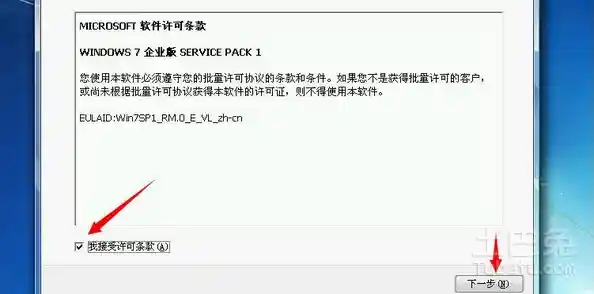
- 选择要安装的Windows版本(通常选专业版或家庭版),然后接受许可条款。
- 到了关键步骤——“你想执行哪种类型的安装?”,选择 “自定义:仅安装Windows(高级)”。
- 接下来是分区界面,你会看到好几个分区,为了干净安装,我们需要删除原来的系统分区。注意: 这里操作要小心,只动装系统的那个盘(通常是驱动器0分区),依次选择那些标有“主分区”的分区(特别是原来C盘所在的分区),点击“删除”,重复操作,直到整个硬盘变成一个“未分配空间”。
- 选中这个“未分配空间”,直接点击“下一步”,安装程序会自动创建所需的分区并进行安装,这个过程电脑会重启几次,你只需要耐心等待。
-
初始设置:
- 安装完成后,电脑会进入新系统的设置界面,就像你第一次打开新电脑一样。
- 跟着提示选择地区、键盘布局、连接Wi-Fi网络。
- 登录你的微软账户(如果没有可以创建一个本地账户,但建议登录微软账户,方便同步设置)。
- 隐私设置可以根据你的喜好调整,然后继续下一步,直到进入全新的Windows桌面。
重装后的收尾工作
进入桌面后,工作还没完全结束。
-
安装驱动: 这是让电脑所有硬件(如声卡、网卡、显卡)正常工作的关键。
- 最佳方法: 马上去联想官网,进入“服务与支持”页面,输入你的笔记本型号(机身后面的SN码最准确),下载“联想驱动管理”或“System Update”工具,运行这个工具,它能自动检测并安装所有必要的原厂驱动,这是最省事、最兼容的方法。
- 确保网络连接正常,Windows Update也会自动下载一些通用驱动,但可能不如联想官方的驱动完美。
-
安装常用软件: 把你需要的软件,如浏览器、办公软件、聊天工具等重新安装一遍。
-
恢复个人文件: 把第一步备份好的文件,从移动硬盘或U盘里复制回电脑。
特别注意事项解析
- 关于联想一键恢复: 很多联想笔记本自带“Novo键”(一个旁边有弯箭头的单独小孔或按钮),在关机状态下用卡针戳一下,可以选择“系统恢复”将电脑恢复到出厂状态,这种方法虽然简单,但恢复的是电脑出厂时的旧系统,之后需要下载大量更新,而且可能带一些预装软件,U盘重装可以安装最新的纯净系统。
- 驱动问题: 如果重装后上不了网(特别是没有WiFi选项),可能是因为网卡驱动没装,这时可以用另一台电脑去联想官网下载好网卡驱动,用U盘拷过来安装,所以提前下载好网卡驱动备用是个好习惯。
- 数据无价: 再次强调,备份!备份!备份!操作分区时看清楚,别删错了盘符,导致其他盘的数据丢失。
给联想笔记本重装系统并不复杂,核心就是“备份好数据、做好启动盘、设置U盘启动、跟着安装向导走、最后装好驱动”,整个过程大概需要30分钟到1小时,只要你有耐心,仔细一点,完全可以自己搞定,让你的笔记本焕然一新。