想知道自己电脑主板是什么型号,这事情听起来好像挺专业的,但其实一点也不难,你完全不需要成为电脑高手,也不用去理解那些让人头疼的专业术语,跟着我下面说的几个简单方法,自己动手,一分钟就能搞清楚。
为什么要知道主板型号?
你可能觉得,电脑能用不就行了,干嘛非要知道它“肚子”里那块板子叫啥名呢?这么想很正常,但在几种情况下,它还真挺有用的:
- 升级硬件的时候:比如你想给电脑换个更强的CPU,或者增加一根内存条,不是随便买一个就能插上去用的,你得先知道你的主板支持哪种型号的CPU、内存插槽有几个、最高支持多大频率,买错了可就白花钱了。
- 安装驱动的时候:特别是重装完电脑系统后,有些声音、网络或者USB接口可能用不了,这是因为缺少主板芯片组的驱动,你去官网下载驱动,肯定得先报上主板的型号才行。
- 电脑出问题的时候:万一电脑开不了机或者不稳定,求助别人或者查找解决方案时,提供主板型号能帮助更快地定位问题。
- 单纯的好奇心:就想了解一下自己的电脑到底是由哪些“器官”组成的,满足一下求知欲,这本身也很有趣。
不用任何软件,最“物理”的方法——直接看
这是最直接、最准确的方法,但需要你动手打开机箱侧板(仅限台式电脑,笔记本电脑不适用此法)。
- 确保安全:完全关闭电脑,并拔掉电源线,这是最重要的一步,安全第一。
- 打开机箱:通常台式机背板有两颗手拧螺丝,拧松后,向侧后方一拉,侧板就打开了,有些机箱结构可能不同,但大同小异。
- 找到主板:打开侧板后,你看到的那块最大的、所有东西都插在上面的电路板,就是主板。
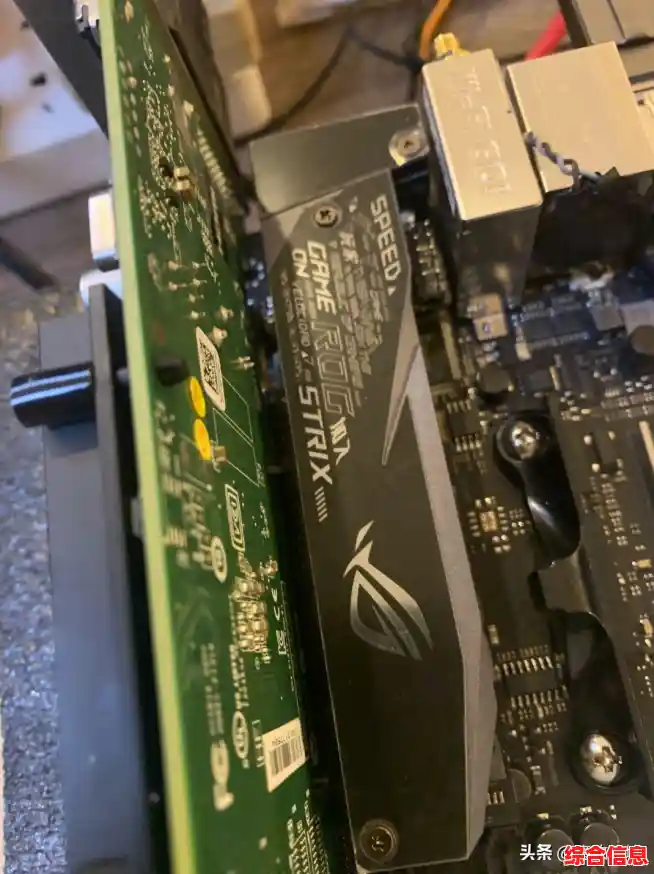
- 寻找型号铭文:主板的型号名称通常会以白色粗体字印刷在主板的本体上,位置比较显眼,常见的地方有:
- PCI-E显卡插槽的旁边:这是最常见的位置,字一般都很大。
- 内存插槽的附近。
- 主板芯片组散热片的上面(那个小小的、带鳍片的金属块)。
- 你可能会看到像“B660M MORTAR”、“Z790-P”、“TUF GAMING B550-PLUS”这样的字样,这一串就是主板的准确型号了。
这个方法百分百准确,但如果你用的是笔记本电脑,或者觉得开箱太麻烦,那我们就用更简单的软件方法。
使用电脑自带的“系统信息”工具(适合所有电脑)
Windows系统自己就带了一个查询工具,非常方便。
- 打开运行窗口:同时按下键盘上的
Win + R 键(Win键就是键盘上画着Windows标志的那个)。
- 输入命令:在弹出的“运行”小窗口里,输入
msinfo32,然后按回车。
- 查看信息:会打开一个叫“系统信息”的窗口,在左边选择“系统摘要”,然后在右边密密麻麻的信息里,找到“基板制造商”(这就是主板品牌,比如华硕、微星)和“基板产品”(这就是主板的具体型号)。
这个方法对台式机和笔记本都适用,但偶尔可能因为兼容性问题,在某些主板上显示“不可用”或信息不全,如果遇到这种情况,别急,我们还有更强大的方法。
使用专业的硬件检测软件(最推荐的方法)
这类软件是专门干这个的,信息显示得最全面、最准确,而且操作简单,一目了然。
-
CPU-Z(免费、小巧、专业)
- 在网上搜索“CPU-Z”,找一个安全的网站下载并安装。
- 打开软件后,点击第二个标签页“主板(Mainboard)”。
- “制造商”就是品牌,“型号”就是主板型号,信息非常清晰,它还能显示芯片组、BIOS版本等更详细的信息。
-
AIDA64(功能最强大)
- 这个软件更专业,功能也更全面,有试用版。
- 打开软件后,在左边栏目里依次点击“主板” -> “主板”。
- 右边就会显示出主板的完整信息,包括制造商、型号、芯片组、序列号等等,几乎你能想到的关于主板的信息它都有。
用软件查询的好处是,你不仅能知道型号,还能顺带看到CPU、内存、显卡等所有硬件的详细信息,对你全面了解电脑配置非常有帮助。
- 最准确:打开台式机机箱,直接看主板上的印刷字样。
- 最方便:用Windows自带的
msinfo32 系统信息工具。
- 最全面、最推荐:下载一个像CPU-Z这样的小软件,一键搞定所有硬件信息。
无论你是想升级电脑、解决故障,还是单纯想了解一下你的“爱机”,识别主板型号都不再是难题,花上一两分钟,试试上面的方法,你就能轻松掌握自己电脑的核心配置信息了。