别慌,笔记本电脑黑屏确实很吓人,感觉像是电脑彻底“死”了,但很多时候问题并不像看起来那么严重,完全可以自己动手尝试解决,我们一步一步来,从最简单、最可能的原因开始排查,这样效率最高。
第一步:检查最基础的“假黑屏”
电脑并不是真的坏了,只是看起来是黑的,先做下面这几件事:
- 确认是否只是屏幕黑: 仔细观察屏幕,是不是完全漆黑一片,连一点光亮都没有?还是说屏幕有微弱的背光,能隐约看到图像?如果是后者,这通常是背光问题,我们后面会提到,如果是前者,继续往下看。
- 检查电源和电池: 这是最常见的原因之一,确保电源适配器已经牢牢地插在电脑和墙上的插座里,有时候只是插头松了,如果你的电脑是使用电池的,可能是电池完全耗尽进入了深度休眠,拔掉所有外接设备(包括U盘、移动硬盘等),只连接电源适配器,然后长按电源键至少15秒以上,再松开手,等几秒钟再正常按一下开机,这相当于一次强制重启,能解决很多莫名其妙的软件冲突或休眠问题。
- 连接外接显示器: 如果你有台式机显示器或者电视,用HDMI或VDP线缆连接到你的笔记本电脑上,连接好后,开启外接显示器和笔记本,如果外接显示器能正常显示你电脑的内容,那就恭喜你!这说明你的笔记本电脑主机本身是好的,问题出在笔记本自身的屏幕、或者连接屏幕的排线上,这样你就可以专注于屏幕相关的维修,而不是担心主板坏了。
第二步:处理与显示相关的问题
如果第一步没能解决问题,那我们就深入一点。
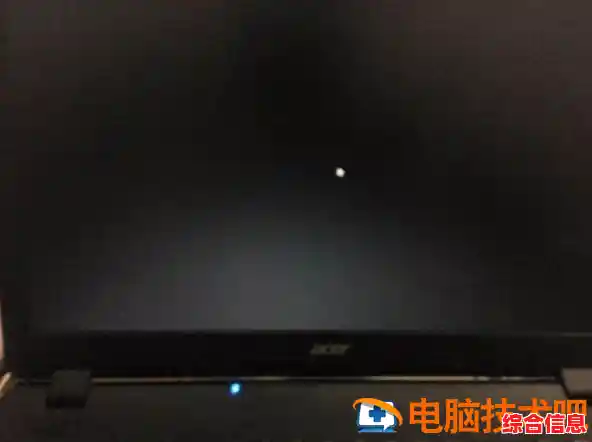
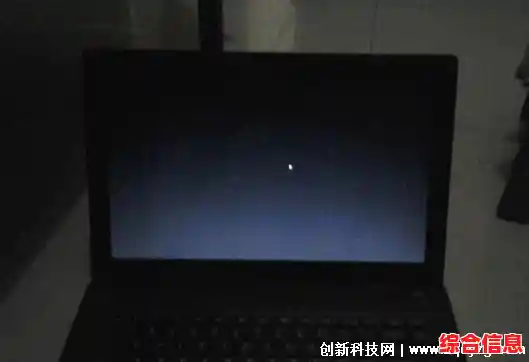
- 背光问题: 就像前面说的,如果屏幕有微弱背光但看不清内容,很可能是屏幕背光坏了,或者是负责控制背光的部件(逆变器或LED背光驱动,不过你不用记这些名词)出了问题,这种情况下,用手电筒斜着照屏幕,如果你非常仔细看能看到上面有淡淡的Windows登录界面或鼠标指针,那基本就能确定是背光故障,这通常需要更换屏幕或相关零件。
- 显卡驱动冲突: 这是导致黑屏的一个非常常见的原因,尤其是在你刚刚更新了系统或显卡驱动之后,电脑其实已经开机了,但因为驱动不兼容,导致无法正确输出图像到屏幕,这时,我们需要尝试进入“安全模式”,方法是:先强制关机(长按电源键),然后再开机,在开机过程中,看到品牌Logo(比如联想、戴尔的标志)出现又消失后,立刻连续不停地按F8键(有些电脑可能是Shift+F8或其他键,可以网上搜一下你的电脑型号+“进入安全模式”),如果成功,你会看到一个高级启动选项菜单,选择“安全模式”启动,在安全模式下,系统只会加载最基础的驱动,通常能正常显示,进去之后,你就可以把最近安装的不兼容的显卡驱动程序卸载掉,然后正常重启电脑。
第三步:排查内存和硬件接触问题
如果上述方法都无效,问题可能更底层一些。
- 重新插拔内存条: 内存条接触不良是导致开机黑屏无显示的经典硬件原因。注意:此操作需要你动手能力稍强,并且可能会影响保修(如果电脑在保修期内,建议先联系售后)。 操作前务必确保电脑完全断电,拔掉电源适配器和电池(如果电池可拆卸),然后找到电脑底部内存仓的盖板,用螺丝刀拧开,你会看到一根或两根长条形的内存,轻轻拨开两边的卡扣,内存会弹起来,然后就可以取出来,用一块干净的橡皮擦,轻轻擦拭内存条金色的接触部分(金手指),把可能存在的氧化层擦掉,然后原样插回,确保卡扣扣紧,最后装好盖板,接上电源再开机试试,这个方法解决了很多看似“报废”的电脑问题。
- 释放静电: 电脑内部积累的静电有时也会导致无法正常启动,方法是:拔掉电源适配器,如果电池可拆卸也取下来,然后长按电源键30秒到60秒,这个过程会释放掉主板上的残余电荷,之后,再装回电池和电源,正常开机。
第四步:终极排查与送修
如果所有自己能动手的办法都试过了,电脑依然黑屏,那么问题可能出在更核心的硬件上,比如主板、CPU或显卡芯片本身损坏。
- 听声音、看指示灯: 开机时仔细听电脑有没有发出“嘀嘀”的报警声(有的电脑有,有的没有),或者观察键盘的指示灯(大小写锁定键、数字键)在按下时会不会亮灭,如果有异常报警声,可以根据声音长短次数查询对应的故障代码,这能帮你大致判断是哪个部件出了问题。
- 果断送修: 到了这一步,就不要再自己折腾了,因为你可能需要专业的诊断工具来检测到底是哪个芯片坏了,把你在家尝试过的所有步骤告诉维修人员,这能帮助他们更快地定位问题。
解决黑屏问题的核心思路就是:从简到繁,从外到内,先排除电源、外接显示等简单问题,再尝试软件层面的驱动修复,最后再考虑内存等硬件接触问题,大部分情况下,问题都能在前三步得到解决,希望这些步骤能帮你快速搞定烦人的黑屏问题。