最可能的原因是游戏与Windows 11的现代显示技术不兼容。《红色警戒》是非常老的游戏,它默认会尝试使用不适用于现代系统的硬件加速和高分辨率,我们的核心思路就是通过各种方法“骗过”游戏,让它以为在一个老旧的系统上运行。
修改游戏主程序的兼容性设置(首选,最简单)
这是解决大多数老游戏问题的第一道关卡,非常重要。
- 找到你的游戏安装目录,如果你是通过某些平台(如CNCNet或下载的整合版)安装的,通常会在你选择的文件夹里,如果你用的是光盘版或不确定,可以在游戏快捷方式上点右键,选择“打开文件所在的位置”。
- 在文件夹里,找到游戏的主程序,对于《红色警戒2》或《尤里的复仇》,它通常是
Ra2.exe 或 Yuri.exe,对于原版《红色警戒》,可能是 RA95.exe。
- 在这个.exe文件上点击右键,选择“属性”。
- 在弹出的窗口中,切换到“兼容性”选项卡。
- 在这里进行几个关键设置:
- 勾选“以兼容模式运行这个程序”:然后在下拉菜单中,选择一个旧的系统,Windows XP (Service Pack 3)”或“Windows 7”,优先尝试Windows XP。
- 勾选“简化的颜色模式”:然后选择“16位(65536)色”,这是因为老游戏的颜色管理和现代不同,强制使用16位色可以避免很多显示问题。
- 勾选“高DPI设置替代”:然后勾选“替代高DPI缩放行为”,缩放执行选择“系统”,这是因为高分辨率屏幕缩放会导致游戏画面显示异常。
- (可选但推荐)勾选“以管理员身份运行此程序”:确保游戏有足够的权限访问系统资源。
- 点击“应用”,确定”。
- 双击游戏主程序运行游戏,看看黑屏问题是否解决。
使用专用补丁或兼容性脚本(非常有效)
如果方案一无效,那么几乎可以确定需要使用更专门的工具,有一个广为流传的补丁叫做 “ddraw.dll” 补丁(或者在一些整合包里叫“兼容性补丁”),这个文件能彻底重写游戏的图形渲染方式,使其完美兼容新系统。
- 在网上搜索“红色警戒 ddraw.dll 补丁”或“CNCNet 红警补丁”,CNCNet是一个专门让命令与征服系列游戏能在现代系统上运行的平台,它们提供的补丁非常可靠。
- 下载这个补丁文件(通常是一个压缩包,里面包含ddraw.dll等几个文件)。
- 将压缩包里的所有文件解压到你的游戏安装目录,也就是和游戏主程序(Ra2.exe)在同一个文件夹里,如果系统提示有同名文件,选择覆盖。
- 再次运行游戏,绝大多数情况下,黑屏问题会立刻得到解决。
针对独立显卡进行设置(双显卡电脑需注意)
如果你的电脑有独立显卡(如NVIDIA或AMD显卡)和集成显卡,游戏可能错误地使用了性能较弱的集成显卡运行,导致问题。
- 在桌面空白处点击右键,选择“NVIDIA 控制面板”(针对N卡)或“AMD Radeon 设置”(针对A卡)。
- 对于NVIDIA显卡:
- 在左侧选择“管理3D设置”。
- 在右侧的“全局设置”选项卡中,将“首选图形处理器”改为“高性能NVIDIA处理器”。
- 或者,更精确的方法是切换到“程序设置”选项卡,点击“添加”按钮,找到并选择你的游戏主程序(Ra2.exe)。
- 然后为该程序指定首选图形处理器为“高性能NVIDIA处理器”。
- 对于AMD显卡:
- 进入设置界面,找到“显卡”或“游戏”相关选项。
- 寻找“图形配置”或“应用程序配置”,添加你的游戏主程序,并将其图形偏好设置为“高性能”。
- 保存设置后重启游戏。
调整Windows系统自身的显示设置
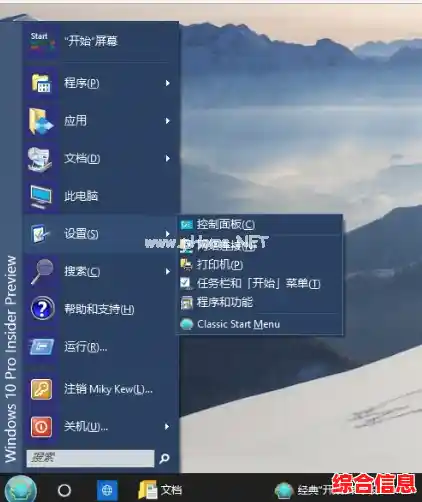
问题出在Windows 11本身的一些新功能上。
- 点击开始菜单,打开“设置”。
- 进入“系统” -> “显示”。
- 找到“图形设置”或“相关设置”下的“高级显示设置”。
- 尝试暂时关闭“硬件加速GPU计划”(如果此选项存在),这个新功能与很多老游戏冲突。
- 还可以尝试在“显示”设置中,将你的主显示器分辨率暂时降低到一个较低的标准分辨率(如1024x768),然后运行游戏,如果游戏能正常显示,说明问题与高分辨率有关,这时方案二中的ddraw补丁就是必须的了。
窗口化运行游戏
让游戏在一个窗口里运行,可以绕过全屏模式下的很多显示冲突。
- 你需要借助第三方小工具或启动器来实现老游戏的窗口化,同样,在方案二中提到的补丁包里,有时会附带一个名为“RA2.ini”或“Settings.ini”的配置文件。
- 用记事本打开这个文件,找到类似“Video”或“Screen”的段落。
- 寻找“FullScreen”这一行,将其后面的值从“yes”或“1”改为“no”或“0”。
- 保存文件,再运行游戏,它就会在窗口模式下启动了,窗口化模式不仅能解决黑屏,还方便你切换其他程序。
请按照以上顺序进行尝试,尤其是方案一和方案二,它们解决了90%以上的此类问题,祝你游戏愉快!