
想知道自己电脑里装的显卡是什么型号、性能怎么样,是很多电脑使用者都会有的好奇心,无论是想玩新出的游戏担心电脑带不动,还是运行一些专业软件时感觉卡顿,或者仅仅是出于了解自己设备的目的,学会查看和评估显卡都非常实用,下面就从最基础的识别方法开始,一步步教你怎么做。
第一部分:最直接的识别方法——看和问
如果你用的是台式电脑,并且机箱是打开的或者方便打开,这是最直观的方法,断电后打开机箱侧板,找到插在主板上的那块独立的电路板,那就是显卡,显卡的一端是插各种线缆的接口(比如连接显示器的HDMI或DP口),另一端通常有一个或多个风扇,显卡的背面通常会贴有一张标签,上面明确印着品牌和型号,NVIDIA GeForce RTX 4060”或“AMD Radeon RX 7700 XT”,品牌可能是英伟达(NVIDIA)或AMD,但生产显卡的厂商有很多,比如华硕、技嘉、微星等,所以你会看到“华硕 RTX 4060”这样的说法。
如果你用的是笔记本电脑,或者不方便打开台式机箱,问”系统本身是最简单的方法,在Windows系统中,你可以同时按下键盘上的“Ctrl + Shift + Esc”键,打开“任务管理器”,然后点击顶部的“性能”选项卡,在左侧列表里找到一个叫“GPU”的设备,点开它,这里就会显示你电脑中所有显卡的型号名称和实时的工作状态,笔记本电脑通常会有两块显卡,一块是处理器自带的“核芯显卡”(比较省电,但性能弱),另一块是独立的“显卡”(性能强,但耗电),你可以通过这个界面清楚地区分它们。
还有一个更详细的方法是使用“DirectX诊断工具”,按下“Win + R”键,输入“dxdiag”然后回车,会打开一个窗口,点击顶部的“显示”选项卡,在“设备”栏目里,你就能看到显卡的详细名称、制造商以及显存大小等信息。
第二部分:了解显卡性能的关键指标
知道了显卡的型号,下一步就是了解它的性能水平,你不需要成为专家,但明白几个关键点会很有帮助。
显存,你可以把它理解为显卡自己的“小仓库”,专门用来存放处理图像所需的临时数据,仓库越大(显存容量越大,比如8GB就比4GB好),能同时存放的东西就越多,在处理高分辨率游戏画面或者复杂三维模型时就越不容易卡顿,但要注意,显存大不代表一切,仓库的“搬运速度”(显存位宽和类型)也很重要。
核心频率和流处理器数量(NVIDIA叫CUDA核心,AMD叫流处理器),这有点像汽车的发动机,核心频率是发动机的转速,而流处理器数量就像是气缸数,在同代产品中,核心频率越高、流处理器数量越多,显卡的图形计算能力就越强。
对于游戏玩家来说,光线追踪性能和DLSS/FSR技术也变得越来越重要,光线追踪能让游戏里的光影效果变得非常逼真,但这需要显卡有专门的硬件核心(RT核心)来支持,而DLSS(NVIDIA的技术)和FSR(AMD的技术)则是通过智能算法,让游戏以较低的分辨率运行,再放大到你的屏幕分辨率,从而大幅提升游戏流畅度的“黑科技”,对提升帧数帮助巨大。
第三部分:如何评估你的显卡到底“强不强”
理论参数可能还是有些抽象,最实在的方法还是看实际表现。
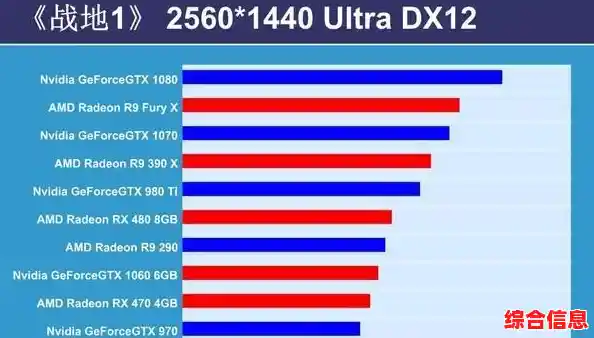
跑个分试试看: 有很多免费的软件可以给显卡“考试”,得出一个分数,方便你和其他显卡比较,最常用的比如“3DMark”,它通过运行一段复杂的3D动画场景来测试显卡的极限性能,最后给你一个分数,你可以把这个分数放到网上去和不同型号的显卡对比,就能大概知道自己的显卡处于什么水平了。
游戏实战检验: 对大多数人来说,玩游戏是显卡的主要任务,想知道显卡能不能流畅运行某款新游戏,最好的方法就是直接去搜,你可以在视频网站(如B站、YouTube)上搜索你的显卡型号加上你想玩的游戏名字,RTX 3060 玩《赛博朋克2077》表现”,通常会有大量玩家上传的实际游戏视频和帧数显示,非常直观,你也可以在游戏论坛或贴吧里看其他用户的讨论和评测。
关注专业评测: 如果你打算购买新显卡或者想深入了解,多看几家科技媒体或知名UP主的详细评测是很有必要的,他们会同时测试多款显卡在不同游戏、不同分辨率下的帧数,并给出综合建议,这比你自己零散地查找信息要全面得多。
最后要记住一点,显卡性能的发挥也依赖于电脑的其他部分,一个强大的显卡如果配了一个很弱的处理器(CPU)或者内存不足,就像是一个超级发动机装在了小马车上,速度照样提不起来,这被称为“瓶颈效应”,评估电脑性能时,要有一个整体的眼光,希望这份指南能帮助你更好地了解和评估你的电脑显卡。