
当你按下电脑的电源按钮,到最终看到熟悉的Windows桌面,这个过程看似一瞬间,但实际上电脑内部完成了一系列复杂而精密的“准备工作”,这个过程可以清晰地分为三个主要阶段:硬件自检、系统引导和用户登录,下面我们就来一步步拆解这背后的故事。
第一阶段:按下电源,硬件自检启动
一切始于你手指按下电源键的那一刻,这个动作相当于给电脑主板发出了一个“起床”的信号,主板通电后,第一个被唤醒的并不是强大的中央处理器,而是一个存储在主板上一小块特殊芯片里的微型程序——BIOS或它的现代升级版UEFI,你可以把它想象成电脑的“本能”或“条件反射”,它不需要从硬盘加载,自己就能运行。
它的首要任务是进行“上电自检”,这个过程就像体育比赛前教练快速点名检查队员是否到位,UEFI/BIOS会依次检查关键硬件:内存条插好了吗?能正常读写吗?显卡安装正确吗?处理器温度正常吗?键盘鼠标有反应吗?如果某个关键硬件,比如内存没插稳,电脑就会用“滴滴”的报警声或者屏幕上显示错误信息来告诉你问题所在,启动过程会就此中断,如果所有硬件都通过了检查,UEFI/BIOS就会按照预设的顺序(比如先U盘、再硬盘)去寻找可以启动操作系统的设备。
第二阶段:找到系统,引导加载开始
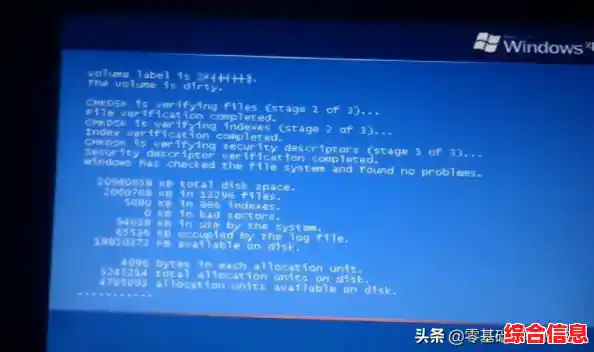
正常情况下,UEFI/BIOS会在你的固态硬盘或硬盘上找到一个特殊的小区域,里面存放着Windows的“引导管理器”,这个引导管理器是Windows系统的一部分,它的任务比UEFI/BIOS更具体:它要找到Windows操作系统的核心文件所在的确切位置,并把它们加载到内存中。
在Windows 11的时代,这个过程通常是通过一种叫UEFI的安全启动方式来完成的,这种方式就像一道安全闸门,会验证即将加载的系统文件是否来自微软并且没有被恶意软件篡改过,这大大增强了开机过程的安全性。
引导管理器成功加载后,它就把指挥权交给了Windows系统的核心——一个叫做内核的文件,内核可以看作是操作系统的大脑,它开始全面接管电脑的控制权,它会启动一系列在后台运行的必要服务和驱动程序,驱动程序就像是翻译官,让Windows系统这个“大脑”能够理解和指挥各种硬件,比如让显卡显示画面、让声卡发出声音、让网卡连接网络,内核还会初始化系统注册表,这里面存储了系统和软件的所有设置信息,你会看到屏幕从之前黑底白字的UEFI界面,变成了Windows的标志性的蓝色窗口徽标,并且下面可能会有转圈圈的加载动画,这意味着系统核心正在紧张地准备中。
第三阶段:准备就绪,用户登录登场
当所有底层的核心服务和驱动都成功加载后,电脑的“物理准备”就基本完成了,系统会运行一些在登录前就需要启动的脚本和服务,控制权会转交给一个名为“Windows登录管理器”的组件,它的任务就是呈现出我们最熟悉的那个登录界面。
这个界面可能是输入密码的方框,可能是让你输入PIN码(一个更短的数字密码),也可能是通过摄像头进行面部识别,或者用手指触摸指纹识别器,当你完成了身份验证,系统会最后一步加载属于你个人的专属设置,它会读取你的用户配置文件,为你准备好桌面背景、开始菜单的布局、安装的应用程序以及各种个性化设置,你会发现,你登录后看到的桌面和另一个用户登录后看到的可能是完全不同的。
当所有这些步骤都无误地完成后,你才终于看到了完整可操作的Windows 11桌面,整个开机启动流程才算是大功告成,从按下电源键到桌面就绪,电脑在几十秒甚至更短的时间里,完成了一场从硬件检测到系统加载,再到个人化配置的复杂交响乐,每一次顺利的开机,都是这套精密流程完美执行的体现。