
想让你的Windows 11电脑看起来更有个性,更符合你的审美吗?除了换换壁纸和主题,还有一个非常简单但效果显著的方法,就是自定义字体,你可能觉得改字体是专业人士才搞的事情,其实不然,Windows 11已经把这个功能做得相当友好了,跟着下面的步骤,你也能轻松搞定。
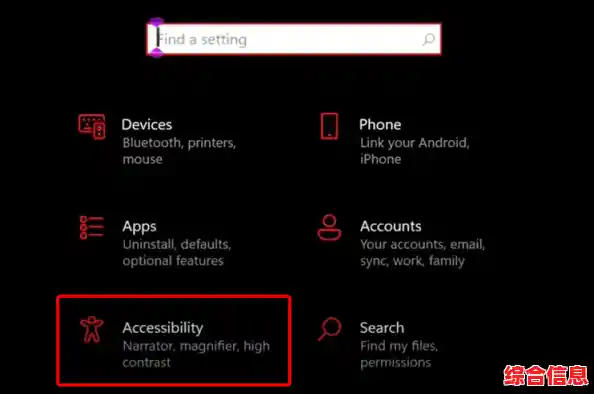
我们得知道在哪里能找到这个设置,别再去控制面板里翻箱倒柜了,Windows 11把大部分设置都集中到了“设置”这个应用里,你只需要点击屏幕左下角的开始菜单,然后找到那个像齿轮一样的图标,它就是“设置”,打开之后,在左侧的菜单栏里,找到“个性化”并点击它,个性化嘛,就是专门用来打扮系统界面的地方,进入“个性化”之后,你再往下滑动,找到最下面的一项,叫做“字体”,点进去,你就来到了管理电脑上所有字体的核心地带。
在这个“字体”设置页面里,你会看到很多东西,最显眼的就是“可用的字体”列表,这里显示了你电脑上已经安装的所有字体,你可以在这里预览它们的样子,如果你觉得字体不够用,想安装新的,也非常简单,页面上方就有一个“获取更多字体”的链接,点击它会直接打开微软商店里的字体专区,这里面有好多免费的字体可供选择,你看中了哪个,直接点击“获取”按钮,系统就会自动为你下载并安装好,完全不用你操心后续的步骤,非常省心。
安装好了新字体,接下来就是最关键的一步:怎么把它应用到系统界面上,你可能想改变资源管理器里文件夹名字的字体,或者菜单栏文字的字体,遗憾的是,Windows 11并没有提供一个“一键更换所有界面字体”的魔法按钮,它允许你更改的是一些特定的项目,你需要回到“个性化”设置里,找到“字体”设置旁边的“字体设置”,注意,这个是字体设置,不是字体列表,点进去之后,你会看到一个选项叫“更改默认字体设置”,你可以为不同的界面元素选择不同的字体。
比如说,你可以专门为标题栏、菜单、消息框这些地方挑选一个你喜欢的字体,系统会列出你已安装的所有字体,你只需要从下拉菜单里选择就好了,选好之后,效果基本上是立即生效的,你可以打开一个文件夹或者一个程序看看,标题栏的文字是不是已经变成了你刚选的那个字体,这种细粒度的调整让你可以精确控制每个部分的视觉效果,虽然不能全局统一,但反而能创造出更有层次感的搭配。
如果你是个喜欢简洁的人,觉得系统自带的默认字体(通常是“Segoe UI Variable”)就挺好看的,但只是想调整一下它的大小,让文字看起来更舒服,那更简单,还是在“个性化”设置里,找到“字体”设置页面,仔细看,下面有一个“字体大小”的选项,点击“编辑”,会弹出一个滑块和一个预览窗口,你拖动那个滑块,就能同时放大或缩小整个系统中所有文字的大小,这对于视力不太好的用户来说特别实用,不用凑近屏幕也能看清字了,调整的时候,上面的预览文本会实时变化,你可以调到最舒服的尺寸,然后点击“应用”就行了。
玩转字体是件很有趣的事,但也有一些小地方需要注意,第一,不要一下子安装太多字体,虽然看到好看的字体就想收藏是人之常情,但安装成百上千个字体可能会拖慢一些软件的运行速度,特别是那些需要调用字体列表的程序,比如Word或者Photoshop,保留一些你真正喜欢和会用到的就好。
第二,在选择系统界面字体时,尽量选择那些清晰易读的,有些艺术字体虽然很好看,但笔画可能比较细,或者带有复杂的装饰,在小字号下显示可能会糊成一团,反而影响你日常使用电脑的效率,无衬线字体(就是笔画末端没有那些小装饰的字体,比如系统自带的)通常在屏幕上显示效果更好。
如果你折腾了一圈,觉得还是原来的样子最顺眼,想要恢复默认设置,也完全不用担心,在“字体设置”那个页面里,通常会有一个“恢复默认字体设置”的按钮,点一下,一切就都回到最初的状态了,所以你完全可以放心大胆地去尝试。
自定义Windows 11的字体并不复杂,它就像是给你的电脑换一件新衣服或者换一个发型,花上几分钟时间,挑选一两个你中意的字体,调整一下大小,就能让每天都要面对的电脑界面焕然一新,带来持续的新鲜感和愉悦感,这绝对是一个投入时间极少,但收获的满足感却很高的个性化小技巧。