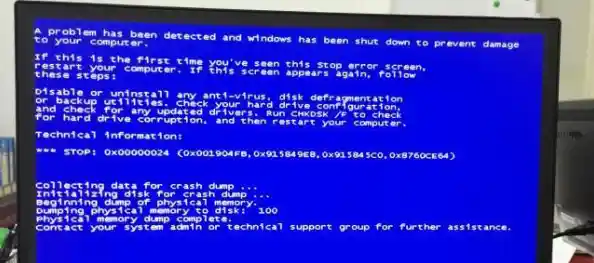

当你正沉浸在游戏的世界里,或者正在开一个重要视频会议时,电脑屏幕突然变成一片蓝色,上面显示着一堆错误代码,比如常见的 DRIVER_IRQL_NOT_LESS_OR_EQUAL 或 PAGE_FAULT_IN_NONPAGED_AREA,而这一切恰好发生在你插入耳机、打开音乐软件或调整音量之后——这很可能就是声音驱动引发的蓝屏故障,这种问题非常恼人,因为它直接影响了电脑的基本功能,别担心,我们可以一步步来排查和解决。
最直接也最应该尝试的方法是回退或更新声音驱动,Windows 11 有时候会自动安装它认为“最新最好”的驱动程序,但这些驱动未必和你的特定声卡硬件完美兼容,请右键点击“开始”按钮,选择“设备管理器”,在里面找到“声音、视频和游戏控制器”这一项,点开它,你会看到你的声卡设备(Realtek High Definition Audio, Conexant SmartAudio HD 等),右键点击它,选择“属性”,然后进入“驱动程序”选项卡,如果这里有一个“回退驱动程序”的按钮并且是可以点击的(通常是灰色不可点),说明之前更新过驱动,你可以点击它恢复到上一个版本,这常常能立刻解决问题,如果回退无效或者不可用,那就选择“更新驱动程序”,先尝试“自动搜索驱动程序”,让 Windows 自己去找,如果不行,就选择“浏览我的电脑以查找驱动程序”,然后选择“让我从计算机上的可用驱动程序列表中选取”,你会看到一个列表,里面可能有多个兼容的驱动版本,尝试选择一个不同的(尤其是带“Microsoft”字样的通用高清音频驱动)进行安装,重启电脑看看效果。
如果上述方法不灵,我们需要更彻底地清理当前可能已损坏的驱动,然后重新安装,还是在“设备管理器”里,右键点击你的声卡设备,这次选择“卸载设备”。非常重要的一步是: 在弹出来的对话框中,务必勾选“尝试删除此设备的驱动程序”这个选项框,然后点击卸载,这样做是为了确保不仅删除了设备,连驱动文件也一并清理掉了,完成后,重启你的电脑,电脑重启过程中,Windows 会自动检测到缺少声音驱动,并尝试重新安装一个它认为合适的版本,这个“先彻底删除,再让系统自动重装”的过程,能解决大部分因驱动文件损坏或冲突导致的蓝屏。
问题不出在声音驱动本身,而是由 Windows 系统文件的损坏引起的,系统文件检查器是一个内置于 Windows 中的强大工具,它可以扫描并修复受损的系统文件,以管理员身份打开命令提示符或 Windows PowerShell(在开始菜单搜索“cmd”或“PowerShell”,然后右键选择“以管理员身份运行”),在打开的黑色窗口里,输入命令 sfc /scannow 然后按回车,系统会开始扫描,这需要一些时间,请耐心等待它完成,如果它发现并成功修复了问题,重启电脑后再观察声音相关操作是否还会引起蓝屏。
检查一下 Windows 的音频设置,有时候一些增强功能也可能是罪魁祸首,右键点击任务栏右下角的喇叭图标,选择“声音设置”,找到并点击“更多声音设置”,在弹出的窗口中选择你正在使用的播放设备(比如扬声器或耳机),点击“属性”,在“增强”选项卡下,尝试勾选“禁用所有声音效果”,然后点击确定,虽然这会失去一些音效,但可以帮助我们判断是否是这些音频处理功能与驱动冲突导致了系统不稳定。
如果蓝屏发生得非常频繁,并且你记得蓝屏界面上的错误代码(如果太快看不清,可以之后在“设置”->“隐私和安全性”->“诊断和反馈”->“可靠性历史记录”中查看详细报告),你可以根据代码进行更有针对性的搜索,但通常对于声音驱动问题,上述的驱动管理步骤已经能覆盖大部分情况。
要考虑硬件本身的可能性,尽管概率较低,尝试将你的耳机或音箱拔掉,使用电脑自带的内置扬声器播放声音,看是否还会蓝屏,或者,如果你有外置的 USB 声卡,可以插上试试,绕过主板上的集成声卡,如果换用外置声卡后一切正常,而内置声卡始终有问题,那可能是集成声卡硬件有轻微故障或与主板其他部分存在冲突,这种情况下,联系电脑厂商的售后服务可能是更稳妥的选择。
解决声音驱动蓝屏的关键在于“驱动”,按照从简到繁的顺序:先尝试系统自动的回退或更新,不行就彻底卸载重装,再辅助以系统文件检查和关闭音频增强功能,绝大多数问题都能得到解决,保持耐心,一步步来,你的电脑很快就能恢复正常。