
你是不是经常感觉电脑C盘的空间越来越小,那个红色的小条条看着就让人心慌?尤其是刚用Windows 11的时候,系统默认会把你的文档、图片、视频这些文件夹都放在C盘,时间一长,自己存的文件、软件缓存、聊天记录啥的,不知不觉就把C盘塞满了,电脑也跟着变卡。
微软早就想到了这一点,在Windows 11里提供了一个非常方便的功能,可以让你轻松地把这些默认的“仓库”搬到其他空间更大的盘里去,比如D盘、E盘,这样一来,C盘只负责系统和程序运行,你的个人文件安安静静地待在别的盘,不仅C盘压力小了,以后重装系统也不用担心文件丢失,特别省心,下面我就一步步教你怎么操作,一点都不复杂,跟着来就行。
第一步:先找个新“家”
在开始搬“家”之前,你得先在别的盘(比如D盘)准备好地方,很简单,打开“此电脑”,进入D盘(或者你选的其他盘),在空白处点一下鼠标右键,选择“新建” -> “文件夹”,然后给这个新文件夹起个容易识别的名字,我的资料库”或者“个人文件”,这样做的目的是为了让你以后找起来方便,知道这个文件夹是干什么用的。
第二步:打开设置窗口
我们就要请出今天的“总指挥”——系统设置,你有两种简单的方法可以打开它:
第三步:找到搬家“工具”
设置窗口打开后,你会看到很多选项,我们需要找到负责存储设置的这一项,在左侧的一排菜单里,点击“系统”,然后在右边的内容里,往下滑动,找到并点击“存储”。
进入“存储”设置后,继续往下看,你会找到一个叫“高级存储设置”的选项,点开它,再点击里面的“保存新内容的地方”,这个页面就是我们要找的“搬家工具”了!你可以看到系统列出了各种文件类型,新的应用将保存到”、“新的文档将保存到”等等,它们后面都跟着一个下拉菜单,显示着当前的盘符,通常都是“C:”。
第四步:开始正式搬家
我们就可以开始给不同类型的文件“搬家”了,我建议你一项一项来,不要着急。
重要提醒: 在移动过程中,最好不要去动那些正在被移动的文件或文件夹,也尽量不要运行其他大型程序,安安静静地让它搬完家。
第五步:检查一下搬家成果
全部设置并移动完成后,最好去检查一下,确保一切都顺利。
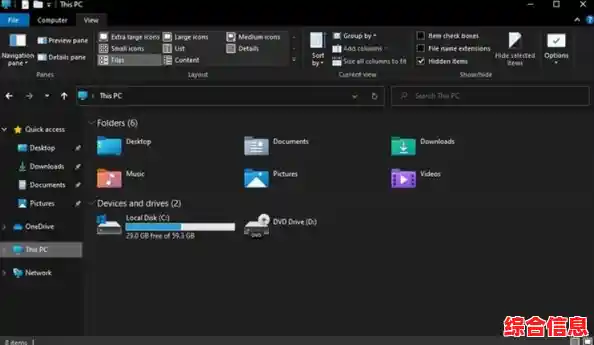
打开“此电脑”,你会发现,原来在C盘用户文件夹下的那些“文档”、“图片”等文件夹的图标可能看起来有点不一样了,上面多了一个小小的弯箭头,这表示它们现在已经不是一个普通的文件夹,而是一个“快捷方式”(或者说符号链接),它的真实位置已经指向了你指定的D盘,你双击打开它,里面的文件应该都完好无损。
做完以上这些,你的文件默认存储位置就成功更改啦!以后再保存图片、下载文档,它们就会自动存到空间更充裕的D盘,再也不用担心C盘动不动就“爆满”了,这个操作就像给你的电脑做了一次小小的空间规划,让系统盘和资料盘各司其职,电脑运行起来自然会更加流畅,养成好的文件管理习惯,能让你的电脑用起来更舒心。