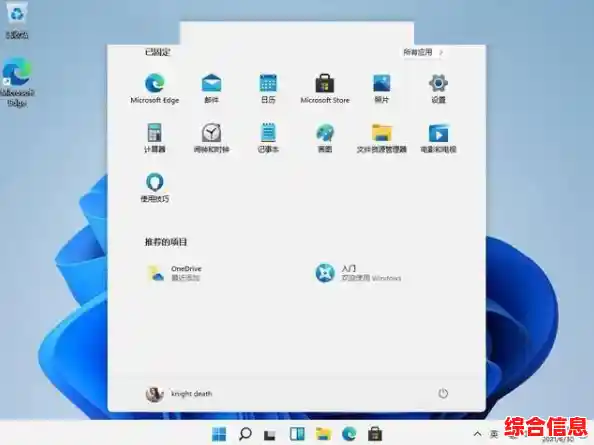

你是不是感觉新买的电脑用了一段时间后,就开始变慢了?或者刚升级到Windows 11,总觉得有些地方用起来不顺手,没有发挥出它应有的流畅感?别担心,这不是你一个人的问题,Windows系统本身很强大,但默认设置往往是为了兼容最广泛的用户和设备,而不是为了追求极致的性能和个性化的体验。
我们就来直接介绍一些真正好用、能实实在在提升你Windows 11电脑速度和易用性的工具,这些工具涵盖了系统清理、硬件监控、个性化设置等多个方面,你可以根据自己的需求来选择。
第一类:给系统来一次大扫除——清理与卸载工具
电脑用久了,会产生大量的临时文件、缓存和注册表垃圾,就像房间里的灰尘一样,积累多了自然会影响“通风采光”,Windows自带的磁盘清理工具功能比较基础,这时候就需要更专业的帮手。
推荐工具:CCleaner 或 BleachBit
CCleaner:这可以说是最老牌、知名度最高的系统清理工具了,它的操作非常简单,基本上就是点一下“分析”,再点一下“运行清理器”,就能帮你扫除几个GB的垃圾文件,除了清理垃圾,它的“注册表”清理功能也很实用,可以修复一些无效的注册表项,让系统更稳定,它的“工具”菜单里还集成了卸载程序、管理开机启动项等实用功能,一个软件就能完成多项维护工作,对于大多数普通用户来说,CCleaner免费版的功能已经完全够用了。
BleachBit:如果你更看重开源和隐私,那么BleachBit是个很好的选择,它的清理能力非常强悍,甚至能清理一些其他工具忽略的深度垃圾,并且支持对特定软件(如浏览器、办公软件)进行非常细致的清理设置,它的界面可能没有CCleaner那么花哨,但效率很高,而且完全免费、开源,不用担心有隐藏的广告或捆绑软件。
使用建议:定期(比如每个月)用这些工具清理一次即可,不需要太频繁,清理注册表前,如果软件提示备份,最好选择备份,以防万一。
第二类:看清电脑的“健康状况”——硬件监控与驱动管理
想知道电脑为什么卡?是CPU太忙了还是内存不够用了?一款好的监控工具能让你对电脑的运行状态了如指掌。
推荐工具:HWiNFO 或 CPU-Z / GPU-Z
HWiNFO:这款工具的功能非常强大,堪称硬件信息的“百科全书”,它能提供你电脑里每一个硬件部件的详细信息,从CPU的型号、温度、每个核心的占用率,到显卡的频率、显存使用情况,再到硬盘的读写速度、健康状态,应有尽有,当你的电脑出现风扇狂转、游戏卡顿等问题时,打开HWiNFO看看各项温度和数据,就能快速定位问题根源。
CPU-Z 和 GPU-Z:这两个是更轻量级的专用工具,CPU-Z专注于查看处理器、内存和主板的详细信息;GPU-Z则专门用于显卡,它们启动速度快,界面直观,非常适合快速查看硬件规格和实时状态。
驱动管理方面,推荐 Driver Store Explorer
Windows更新有时会自动安装驱动,但未必是最适合或最新版的,用品牌官方的驱动管理软件又可能很臃肿。Driver Store Explorer 是一个小巧的绿色软件,它能帮你彻底清理系统中残留的旧驱动文件,释放磁盘空间,并避免新旧驱动冲突,对于喜欢手动安装驱动的高级用户来说,非常实用。
第三类:打造专属你的电脑——个性化与效率工具
Windows 11的界面虽然现代,但有些设计反而降低了效率,比如合并的任务栏图标,下面这些工具能帮你夺回控制权。
推荐工具:StartAllBack 或 Start11
如果你非常怀念Windows 10甚至Windows 7样式的开始菜单和任务栏,那么这两款软件几乎是必装的,它们可以让你完全自定义开始菜单的样式、布局,恢复被Windows 11取消的“永不合并”任务栏按钮功能(这样你能同时看到所有打开的窗口标题),还能调整右键菜单恢复到熟悉的完整模式,花一点点钱,就能换来巨大的使用习惯上的舒适感,非常值得。
推荐工具:QuickLook
这是另一个能极大提升效率的神器,它在Mac电脑上有一个广受好评的类似功能叫“空格键预览”,安装了QuickLook之后,你在Windows资源管理器里选中任何一个文件(比如图片、文档、视频、压缩包),按下空格键,就能瞬间预览文件内容,而无需启动对应的软件,看完再按一下空格键关闭,无缝切换,这个习惯一旦养成,就再也回不去了,找文件、检查内容变得无比高效。
第四类:保护你的数字足迹——隐私清理工具
Windows 11本身会收集不少用户数据,如果你关心隐私,可以使用一些工具来调整这些设置。
推荐工具:O&O ShutUp10++
这个软件提供了一个非常直观的界面,里面罗列了Windows系统中数十个与隐私和安全性相关的设置选项,每个选项都有简单的说明,你可以轻松地一键禁用那些你可能不希望微软收集的数据传输功能,它不包含任何恶意软件,所有设置都是可逆的,让你能更放心地使用系统。
最后的重要提醒:
优化工具虽好,但也要注意安全,一定要从软件的官方网站下载,避免使用来路不明的破解版,以免引入病毒或恶意软件,优化要有度,不要盲目使用那些号称能“极致优化”、“疯狂提速”的激进工具,它们可能会导致系统不稳定或出现奇怪的问题。
最好的优化习惯其实是良好的使用习惯:及时安装系统更新(尤其是安全更新)、从正规渠道安装软件、定期清理不需要的文件,结合上面提到的这些工具,你的Windows 11一定能保持流畅、高效,真正成为你得心应手的工作和娱乐伙伴。