
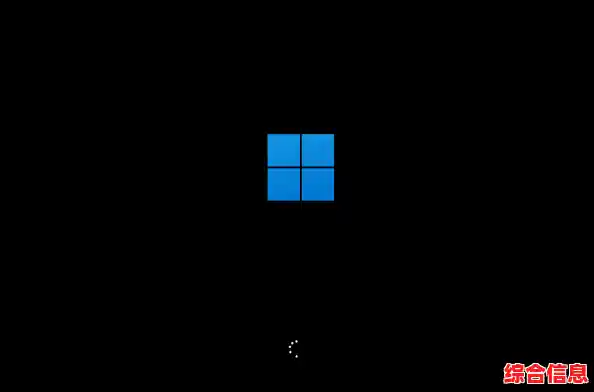
遇到Win11更新后开机卡在转圈界面,进不去系统,确实非常让人头疼,别着急,这通常不是硬件损坏,而是更新过程中某些文件冲突或驱动不兼容导致的,我们可以一步步来排查解决,大部分情况都能自己搞定。
最简单也最容易被忽略的一步是:耐心等待,有时候大型更新后,系统第一次启动需要进行大量的后台配置和文件处理,这个过程中屏幕可能只是显示转圈,看起来像卡住了,但实际上它正在工作,如果硬盘指示灯(如果你的电脑有的话)还在间歇性地闪烁,建议你先等上个30分钟到1小时,如果过了很长时间依然毫无进展,或者硬盘灯常亮不闪/完全不亮,那基本可以确定是卡死了,这时我们再采取下面的措施。
强制重启是打破这个僵局的第一步,长按电脑的电源键大约10秒钟,直到电脑完全关闭,然后再次按下电源键开机,如果运气好,系统可能会进行自动修复,或者直接成功进入桌面,但如果问题依旧,我们就需要进入更深入的修复模式。
我们需要想办法进入Windows恢复环境(WinRE),因为正常启动进不去,所以要在开机过程中“打断”它,具体方法是:在按电源键开机后,看到任何品牌标志(比如主板LOGO或Windows标志)出现的瞬间,立刻再次长按电源键强制关机,重复这个“开机 -> 看到标志 -> 强制关机”的过程大概两到三次,第三次或第四次开机时,Windows通常会判断启动失败,自动进入“自动修复”界面,屏幕通常是蓝色的,上面有“自动修复”字样。
成功进入这个蓝色界面后,我们的操作空间就大了,可以尝试“系统还原”,这是一个非常有效的功能,它能把你的系统文件和设置还原到更新之前的一个时间点,而你的个人文件(如文档、照片)不会受影响,在高级选项中找到“系统还原”,按照提示操作,选择一个在出现此问题之前创建的还原点即可,如果你之前没有手动创建过还原点,系统在安装重要更新前通常会自动创建一个,所以不妨看看有没有可用的选项。
如果系统还原不起作用,或者你没有可用的还原点,接下来可以尝试“卸载质量更新”,这个选项是专门为我们当前这种情况设计的,它位于高级选项 -> 疑难解答 -> 高级选项中,点击后,系统会列出最近安装的质量更新(通常就是那些导致问题的补丁),选择卸载最新的更新,然后重启电脑,这招往往能直接解决问题。
驱动兼容性问题也是导致开机转圈的常见元凶,如果你在“高级选项”中能看到“启动设置”,可以尝试重启后进入“安全模式”,在安全模式下,Windows只会加载最基础的驱动和程序,如果能顺利进入安全模式,那基本可以断定是某个硬件驱动(特别是显卡驱动)或开机启动的软件与更新冲突,在安全模式下,你可以打开设备管理器,找到显示适配器、网络适配器等关键驱动,右键选择“回退驱动程序”或“卸载设备”(卸载后重启系统会尝试重新安装标准驱动),也可以打开任务管理器,在“启动”选项卡中禁用所有非必要的启动项,然后正常重启电脑。
还有一个终极大招是“启动修复”,同样在高级选项里,这个工具会自动扫描并尝试修复阻止Windows启动的问题,虽然它不是每次都能成功,但因为它操作简单(点一下就行),不妨在尝试其他复杂方法前先让它跑一遍,万一解决了呢。
如果以上所有方法都失败了,你可能需要考虑重置此电脑,这个选项会给你两个选择:保留我的文件(会移除所有应用和设置,但个人文件还在)和删除所有内容(彻底清空),除非万不得已,否则请务必选择“保留我的文件”,这相当于一次干净的重新安装系统,但能保住你C盘桌面、文档等位置的重要资料。
为了防止未来再遇到类似问题,有几个好习惯可以养成:一是定期手动创建系统还原点,尤其是在进行大型更新或安装新软件前;二是如果电脑有机械硬盘,可以考虑升级为固态硬盘(SSD),SSD的读写速度远快于机械硬盘,能大大缩短系统更新和启动时的等待时间,减少“假死”的概率,希望这些步骤能帮你顺利解决问题!