
想要让电脑自动关机,其实有很多种简单的方法,根本不需要下载什么特别的软件,用电脑自带的工具就能轻松搞定,下面我给你介绍三种最常用、最可靠的方法,你可以根据自己的情况选择最喜欢的一种。
使用“任务计划程序”——最适合固定时间关机
这个方法就像给电脑设了一个智能闹钟,你可以让它每天、每周或者某个特定的时间点自动执行关机命令,你想让电脑每天晚上11点自动关机,防止你熬夜看电影,用这个方法就最合适了。
详细操作步骤:
打开任务计划程序:
Win + R 键,打开“运行”对话框,输入 taskschd.msc 然后回车。创建基本任务:
在任务计划程序窗口的右侧,你会看到一个“操作”栏,点击其中的“创建基本任务...”。
给任务起个名字:
会弹出一个向导窗口,首先给你的任务起一个容易识别的名字,每日自动关机”,描述可以写“晚上11点自动关闭电脑”,然后点击“下一步”。
设置触发器(也就是什么时候执行):
这一步是选择任务什么时候开始,如果你想每天都执行,就选择“每天”;如果是每周,就选“每周”,这里我们选“每天”,然后点“下一步”。
设置具体时间:
现在设置具体的关机时间,在“开始”那里,选择你想要关机的时间,比如晚上11:00,下方的“每隔几天发生一次”保持默认的“1”天就好,然后点击“下一步”。
选择要执行的操作:
这里要选择“启动程序”,因为关机其实就是运行一个程序命令,点击“下一步”。
输入关机命令:
shutdown/s /f/s 的意思就是关闭计算机,/f 的意思是强制关闭所有正在运行的应用程序,这样设置可以避免因为有程序没关而导致关机失败。最后确认:
点击“下一步”后,你会看到一个摘要页面,检查一下你设置的时间、任务名称和命令对不对,如果没问题,就点击“完成”。
这样设置就大功告成了!到了你设定的时间,电脑会提前一分钟弹出提示,告诉你即将关机,然后就会自动关闭,如果你临时不想关了,可以在关机前按 Win + R 键,输入 shutdown /a 然后回车,就能取消这次自动关机。
使用“运行”对话框——最适合一次性定时关机
如果你只是想这一次让电脑过一段时间再关机,比如下载一个大文件,估计要两小时,你想设置两小时后自动关机然后自己去睡觉,用这个方法最快。

详细操作步骤:
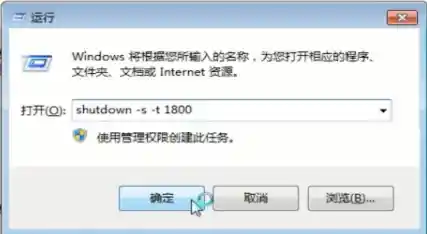
Win + R 键。shutdown -s -t 7200命令解释:
shutdown 是关机命令。-s 代表关闭计算机。-t 7200 代表设置关机倒计时的时间,单位是秒,7200秒就是2小时,你可以根据自己的需要计算时间,比如1小时是3600秒,半小时是1800秒。输入命令后,系统会弹出一个提示框,告诉你电脑将在多少分钟后自动关闭,同样,如果你想取消,还是按 Win + R,输入 shutdown -a 然后回车,提示框会告诉你计划的任务已取消。
创建一键关机快捷方式——最适合快速关机
这个方法可以让你在桌面上创建一个图标,双击一下就能实现倒计时关机,非常方便。
详细操作步骤:
shutdown.exe -s -t 00-t 00 表示倒计时为0秒,也就是立即关机,如果你希望有缓冲时间,比如5秒,就写成 -t 5。以后你想关机的时候,直接双击这个图标就可以了,为了安全起见,防止误点,你可以把 -t 后面的时间设置成5秒或10秒,这样万一不小心点了,还有时间赶紧运行 shutdown -a 来取消。
这些方法都非常简单安全,是Windows系统自带的功能,你可以放心使用,希望这些详细的步骤能帮到你!