
最重要的一点是,你需要知道你的打印机具体型号,这个信息通常在打印机机身正面或侧面的一张标签上,写着“HP OfficeJet Pro 9010”或“HP LaserJet MFP M130fw”这样的字眼,如果你找不到,可以查看打印机购买时的包装盒或说明书,知道准确型号是成功的第一步,因为HP有成千上万种打印机,每种对应的驱动程序可能都不一样。
你需要连接打印机和电脑,有两种主要方式:USB线连接和无线网络连接,对于第一次安装,我强烈建议你先使用USB数据线连接,这样最稳定,不容易出问题,等你把驱动都装好并测试打印没问题后,再考虑设置无线连接,如果你只有一台电脑要用打印机,USB连接其实是最简单省事的。
我们开始下载驱动程序,最安全、最推荐的方法是访问惠普的官方网站,请你打开电脑上的浏览器,比如微软自带的Edge或者你常用的谷歌Chrome浏览器,在地址栏输入“hp.com”,然后按回车键进入惠普中国官网。
进入网站后,你会在网页的顶部或右侧看到一个选项,通常叫“支持”或“软件与驱动程序”,点击它,然后网站会让你输入你的打印机型号,就在搜索框里输入你刚才记下的那个完整型号,HP DeskJet 2676”,然后点击搜索。
网站会跳转到一个新的页面,这个页面就是专门为你这款打印机准备的,你会看到页面上列出了你电脑的操作系统(比如Windows 10或Windows 11),通常它会自动识别,如果识别错了,你可以手动选择一下,确认无误后,页面下方会列出可下载的软件,这里你可能会看到好几个选项,基本驱动程序”、“功能齐全的驱动程序”或“HP智能助手”等,对于大多数用户来说,直接选择那个推荐给你的、文件最大的“功能齐全的驱动程序”或者“完整功能驱动和软件包”是最好的,它包含了所有你需要的功能,比如打印、扫描等,点击“下载”按钮,浏览器就会开始下载这个驱动安装文件了,这个文件通常比较大,可能需要几分钟时间,请耐心等待它下载完成。
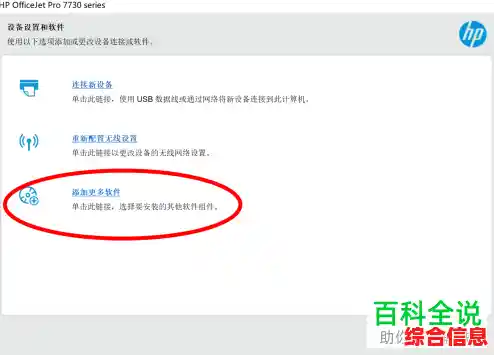
下载完成后,找到你保存的那个文件(通常在你的“下载”文件夹里),它的名字可能是一串数字和字母,但图标应该是HP的标志,用鼠标双击这个文件,就可以开始安装了。
这时,安装向导会弹出来引导你,它会显示一个许可协议,你点击“同意”或“接受”就可以了,安装程序可能会提示你选择连接类型,如果你现在是用USB线连着打印机,就选择“USB连接”;如果你打算设置无线网络,就选择“无线网络”或“通过网络连接”,还是那句话,新手先用USB。
安装程序可能会要求你暂时断开USB线,然后再重新插上,这是为了让它重新识别硬件,你照着做就行,之后,安装程序就会自动进行文件复制和配置,这个过程完全是自动的,你只需要看着进度条走完,中间可能会黑屏或闪烁几下,这是正常现象,不用担心。
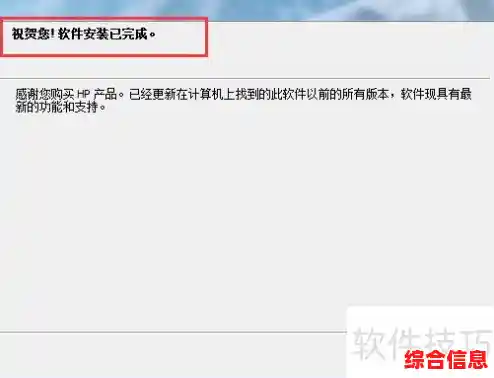
安装到最后,安装程序通常会提示你进行打印对齐或测试页打印,你一定要点击“打印测试页”,如果一张清晰的测试页从打印机里顺利出来了,那就恭喜你,大功告成了!这证明你的驱动安装正确,打印机和电脑沟通无障碍。
如果在这个过程中,系统弹出任何提示,Windows安全提示”,问你是否要安装这个设备软件,你一律选择“安装”或“始终信任”,这是Windows系统自我保护的一个正常步骤,不用担心。
万一你不想去官网找,或者官网打开很慢,还有一个备选方法,对于较新的Windows 10和Windows 11系统,它们自带了一个很大的驱动程序库,你可以这样做:先用USB线连接好打印机并打开电源,然后点击电脑左下角的“开始”菜单,选择“设置”(那个齿轮图标),再进入“设备”或“蓝牙和其他设备”,点击“打印机和扫描仪”,然后选择“添加打印机或扫描仪”,系统会自动搜索,如果运气好,它可能会在列表中发现你的打印机并自动安装一个微软提供的通用驱动,这个驱动可能功能不全,但基本打印通常没问题,这个方法可以作为尝试,但最稳妥的还是去官网下载。
如果你在安装过程中遇到了问题,比如安装失败、打印机无法识别等,先别着急,你可以检查以下几点:USB线是否插牢了?打印机电源是否打开了?电脑上的杀毒软件或防火墙是否拦截了安装程序?(可以暂时关闭试试),如果还是不行,回到惠普官网那个驱动下载页面,通常那里还会有“安装故障排除”或“支持文档”的链接,点进去按照指示操作,很多常见问题都能解决。
希望这个详细的步骤能帮助你顺利装上打印机驱动!