新手入门:第一次下载软件
如果你是第一次用iPad,或者刚换新的,下载软件其实特别简单,就像在超市买东西一样。
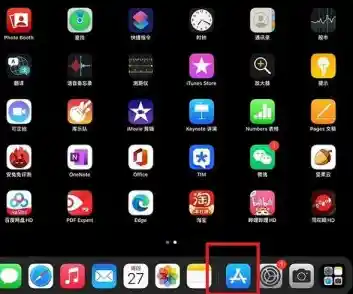
- 找到“商店”: 在你的iPad桌面上,找到一个蓝色图标,上面画着一个白色的字母“A”,下面像一支铅笔在画,这个就是“App Store”,我们下载所有软件的地方,点开它。
- 逛逛或者直接找: 打开后你会看到好几个界面,今天”、“游戏”、“APP”和“搜索”。
- “页面: 这里就像超市门口的促销海报,苹果会每天推荐一些他们认为好玩或好用的新软件。
- “游戏”和“APP”页面: 这两个是软件的大分类。“游戏”里面全是游戏,“APP”里面是其他所有类型的应用,比如微信、剪映、WPS办公软件等。
- “搜索”页面(最关键): 如果你明确知道自己想下载什么,就直接点右下角的“搜索”按钮,在顶部的搜索框里输入软件的名字,抖音”或“网易云音乐”。
- “购买”软件(大部分是免费的): 找到你想下载的软件后,你会看到一个蓝色的云朵图标,或者一个带圆圈的“获取”按钮,点一下这个按钮。
- 如果是免费软件,点一下“获取”,它可能会变成“安装”,你再点一下“安装”就可以了。
- 如果是付费软件,按钮上会显示价格(¥30.00),点一下价格按钮,然后需要通过面容ID、触控ID或者输入你的苹果账户密码来确认购买。
- 等待安装: 点完“获取”或“购买”后,这个软件的图标就会出现在你的桌面上,下面会有一个小圆圈显示下载进度,等进度条走完,软件就安装好了,可以打开了。
重要前提:苹果ID
上面说的所有步骤,都有一个前提:你必须有一个苹果账户,也就是“Apple ID”,这就像你去超市买东西必须要有钱(或者会员卡)一样,在第一次设置iPad时,系统就会引导你登录或创建,如果还没弄,可以在“设置”最顶部登录,下载任何软件都需要用它来验证。
第二部分:进阶技巧:让你下载软件更顺手
掌握了基础操作,下面这些技巧能让你更高效地找到和管理软件。
- 利用好“搜索”功能: 搜索框非常强大,你不仅可以输入确切的软件名,还可以输入你想做的事,你想找一个能修图的软件,不用知道具体叫什么,直接在搜索框输入“修图”或者“照片编辑”,App Store就会给你推荐一大堆相关的软件,你可以看评分、看介绍、看用户评论再决定下载哪个。
- 看懂软件介绍页面:
- 评分与评论: 一定要看!尤其是最近的评论,能帮你了解这个软件现在用起来到底怎么样,有没有什么坑。
- “App内购买”: 这是关键!很多软件免费下载,但里面有些高级功能或道具需要额外花钱买,如果你不想花钱,就要留意这一点,比如一些游戏免费玩,但想通关更快就得买道具。
- 隐私惯例: 点开可以看到这个软件会收集你的哪些数据(比如位置、照片、联系人等),你可以据此判断是否要下载。
- 管理自动下载和更新:
- 自动更新: 软件会经常更新来修复问题或增加新功能,你可以设置成自动更新,省心省力,方法是:打开“设置” -> “App Store” -> 打开“App更新”的开关,这样在有Wi-Fi时,系统就会在后台默默帮你更新所有软件。
- 卸载未使用的App: 在同一个“App Store”设置里,有个“卸载未使用的App”选项,打开后,系统会自动帮你删掉长期不用的软件,但会保留它的文档和数据,当你哪天想再用时,重新下载回来,数据还在,这是个节省iPad空间的好办法。
第三部分:高手秘籍:解决常见问题和特殊操作
- 下载提示“需要验证”或密码不对?
这通常是因为支付方式有问题,或者苹果ID的安全设置需要重新验证,去“设置” -> 最顶部点你的名字 -> “媒体与购买项目” -> 点你的苹果ID -> 选择“验证”或“检查支付方式”,按照提示操作一遍通常就能解决。
- 下载时一直转圈圈,下不动?
首先检查网络是否顺畅,可以尝试切换一下Wi-Fi或重启iPad,有时候是App Store服务器暂时繁忙,等一会儿再试。
- 如何下载国外才有的软件?
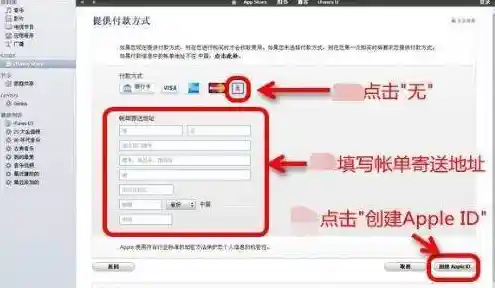
每个国家的App Store上架的软件略有不同,如果你想下载的软件在中国区没有(比如一些国外的流媒体App),你就需要换一个国家的苹果账户,这意味着你需要注册一个其他地区的Apple ID(比如美区),然后用这个新ID登录App Store才能搜索和下载,注意:切换地区会比较麻烦,涉及到支付方式等问题。
- 家人共享功能:
如果你家里人有多个苹果设备,可以设置“家人共享”,组织者(比如你)可以付费购买一个软件或订阅一项服务(比如Apple Music),然后共享给最多5位家庭成员,他们就不用再单独花钱买了,这个功能在“设置” -> 最顶部你的名字 -> “家人共享”里设置。
在iPad上下载软件核心就是用好App Store这个“大超市”,从简单的搜索下载开始,慢慢学会看评论、管理更新,再到解决一些小问题,你很快就能熟练地给你的iPad装上所有你需要的工具和娱乐应用,让它真正成为你的得力助手和快乐源泉。