Win11系统亮度自定义设置教程:提升长时间使用舒适度的方法

台元龙 1 2025-12-01 22:15:39

你是不是经常感觉对着电脑屏幕时间一长,眼睛就又干又涩,甚至有点头晕?这很可能跟你屏幕的亮度设置有很大关系,屏幕太亮,尤其是在光线不足的环境下,就像一直有个小手电筒照着你的眼睛;屏幕太暗,你又得使劲眯着眼看东西,同样会增加眼睛的负担,特别是在Windows 11系统下,学会根据自己的使用环境和习惯来调整亮度,对保护眼睛、提升长时间使用的舒适度至关重要,下面我就给你详细讲讲几种在Win11里自定义亮度的方法,让你用得更加舒服。

最直接的方法:使用快捷键和快速设置面板

这是最快、最方便的调整方式,适合随时根据环境光线的变化来微调。

  1. 键盘快捷键:看看你的键盘最上面一排功能键(F1到F12),通常会有两个带着小太阳图标的按键,一个代表调亮,一个代表调暗,你只需要按住键盘左下角的 Fn 键不放,再按对应的小太阳按键,就能立刻调整亮度了,不同品牌的键盘可能设计略有不同,但大同小异。
  2. 快速设置面板:更直观的方法是点击电脑屏幕右下角任务栏里的那个包含了Wi-Fi、音量、电池图标的小方块(我们称之为“快速设置面板”),点开之后,你会看到一个亮度调节滑块,直接用鼠标拖动这个滑块,就能平滑地调整亮度了,这个方法非常适合用鼠标操作的时候。

更精细的设置:进入系统显示设置

如果你想进行更全面、更精细的调整,那就需要进入系统的“设置”菜单。

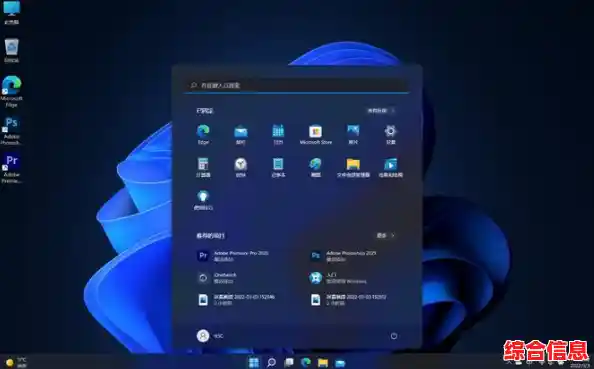
  1. 在桌面空白处点击鼠标右键,选择“显示设置”,或者直接点击屏幕左下角的“开始”按钮,然后选择那个齿轮形状的“设置”图标。
  2. 在设置窗口中,左侧菜单默认就会选中“显示”这一项,在右侧的选项中,第一个大项就是“亮度和颜色”,你可以看到和快速设置面板里类似的亮度滑块,可以进行更精确的拖动。
  3. 在这个界面里,还有一个非常重要的功能,叫做“夜间模式”,我强烈建议你开启它。

开启“夜间模式”,给眼睛敷上一张“热毛巾”

为什么晚上看手机或电脑屏幕会觉得特别刺眼?因为屏幕会发出大量的蓝光,这种光能量比较高,会抑制褪黑素的分泌,干扰你的睡眠,也让眼睛更容易疲劳。“夜间模式”就是为了解决这个问题而生的。

  1. 在“显示”设置里,找到“夜间模式”选项,把开关打开。
  2. 点击“夜间模式设置”,你可以进行更多自定义,你可以设定一个时间表,让电脑在日落后自动开启夜间模式,日出时自动关闭,非常省心。
  3. 你还可以手动调整“强度”滑块,强度越高,屏幕就会变得越“黄”,过滤掉的蓝光就越多,你可以拖到一个自己觉得既舒服又不影响看清屏幕内容的程度。

开启夜间模式后,你会发现屏幕色调变得温暖了许多,长时间盯着看,眼睛的刺激感会明显下降,尤其是在晚上,能帮助你更好地入睡。

针对不同场景的进阶技巧:内容自适应亮度和HDR

如果你的电脑硬件支持,还有两个功能可以进一步提升体验。

  1. 内容自适应亮度控制:在“显示”设置的“亮度和颜色”部分,往下翻,可能会看到一个“在光线变化时自动改变亮度”或类似的选项(这个功能需要你的设备有光线传感器),打开它,你的电脑就会像手机一样,根据周围环境的明暗自动调节屏幕亮度,让你在不同光线下都能获得相对舒适的观感。
  2. HDR设置:如果你的显示器支持HDR(高动态范围),在“显示”设置里会有一个“HDR”的选项,点进去之后,你可以找到专门针对HDR内容的亮度调节滑块,当你观看HDR电影或玩HDR游戏时,这个设置会单独生效,让你获得更震撼的视觉效果,同时你也可以根据喜好调整其亮度。

别忘了外接显示器

很多人都会给笔记本电脑外接一个更大的显示器,这时候要注意,笔记本电脑的快捷键和系统设置通常只控制笔记本自身屏幕的亮度,外接显示器的亮度需要你直接按显示器机身上的物理按钮,进入显示器的OSD菜单来进行调整,调整的原理是一样的,找到亮度(Brightness)和对比度(Contrast)选项进行设置即可。

总结一下

调整屏幕亮度不是一劳永逸的事情,白天光线强的时候,可能需要调亮一点才看得清;晚上在台灯下,就需要调暗一些并开启夜间模式,关键是养成根据环境主动调整的习惯,别再忍受那个让你眼睛不舒服的默认亮度了,现在就动手试试这些方法吧,花几分钟调整一下,你的眼睛会感谢你的,毕竟,保护视力,才能更长久、更舒适地享受科技带来的便利。

Win11系统亮度自定义设置教程:提升长时间使用舒适度的方法

上一篇:天梯图发布!手机芯片价格及处理器性能排行全面曝光
下一篇:长矛大作战3D:谁不想手持长矛,在跑酷中挑战极限?
相关文章