Windows 11的本地组策略编辑器是一个功能非常强大的系统工具,你可以把它想象成Windows系统的一个“后台管理面板”,它允许你对操作系统进行非常深入和细致的调整,这些调整通常是在普通“设置”应用里找不到的,无论是为了提升电脑性能、加强隐私安全,还是单纯地个性化你的电脑,组策略都能帮上大忙。
组策略编辑器是什么?谁能用?
组策略就是一系列规则的集合,系统或管理员通过设置这些规则,来规定用户如何使用电脑,它最初是为企业网络中的大量电脑统一管理而设计的,但在我们个人的Windows 11专业版、企业版或教育版电脑上同样可以使用,需要注意的是,Windows 11家庭版默认不包含组策略编辑器功能。
如何打开组策略编辑器?
打开它的方法很简单,最直接的方式是:
- 按下键盘上的
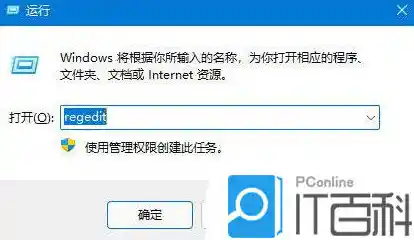
Win + R 键,打开“运行”对话框。
- 输入
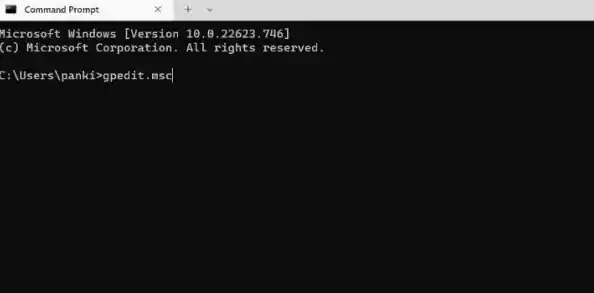
gpedit.msc 然后按回车。
- 组策略编辑器的窗口就会弹出来。
它的界面主要分为左右两部分,左边是树状结构的目录,像文件夹一样分门别类地存放着各种设置项;右边是具体的策略设置说明和状态。
组策略的核心功能和应用实例
组策略的设置主要分为两大部分:“计算机配置”和“用户配置”。
- 计算机配置:这里的设置是针对电脑本身的,无论谁登录这台电脑都会生效,比如网络设置、开机/关机脚本等。
- 用户配置:这里的设置是针对当前登录的用户的,换一个用户登录,设置可能就不同了,比如桌面外观、开始菜单布局等。
下面举一些实用的例子,让你明白它能做什么:
个性化与界面调整
- 移除快捷方式小箭头:很多人觉得桌面图标上的小箭头不美观,你可以依次展开“用户配置” -> “管理模板” -> “桌面”,在右侧找到“删除快捷方式箭头”,双击它,选择“已启用”即可。
- 隐藏任务栏的搜索框或任务视图:在“用户配置” -> “管理模板” -> “开始菜单和任务栏”中,有诸如“在任务栏上隐藏搜索按钮”、“隐藏任务视图按钮”等选项,启用后可以让任务栏更简洁。
- 禁止应用在开始菜单中推荐内容:同样在“开始菜单和任务栏”设置里,找到“关闭开始菜单中的推荐部分”,启用后,开始菜单会变得很干净。
系统安全与隐私保护
- 禁用锁屏界面:如果你觉得每次唤醒电脑都要滑动锁屏很麻烦,可以在“计算机配置” -> “管理模板” -> “控制面板” -> “个性化”中,找到“不显示锁屏”,启用后唤醒电脑直接进入密码输入界面。
- 禁止Windows自动安装建议的应用:新装系统或新用户登录时,Windows可能会自动安装一些你不想要的应用,在“计算机配置” -> “管理模板” -> “Windows组件” -> “云内容”中,启用“关闭Microsoft客户体验”和“关闭在设置中建议的内容”可以有效减少这类情况。
- 限制对U盘等可移动磁盘的访问:如果你不想别人随意用U盘拷贝你电脑里的资料,可以在“计算机配置” -> “管理模板” -> “系统” -> “可移动存储访问”中,设置拒绝读取或写入权限。
系统性能与行为控制
- 开机直接进入桌面:跳过锁屏界面,在“计算机配置” -> “管理模板” -> “控制面板” -> “个性化”中,启用“不显示锁屏”即可。
- 关闭自动播放:插入U盘或光盘时,系统不再自动弹出播放选项,提升安全性和操作自主性,该设置在“计算机配置” -> “管理模板” -> “Windows组件” -> “自动播放策略”中。
设置教程和重要注意事项
进行任何修改前,请务必记住以下几点:
- 备份!备份!备份! 在开始修改之前,最好先备份一下当前的策略,点击“文件”菜单,选择“导出”,保存到一个安全的地方,如果改乱了,可以再通过“导入”功能恢复。
- 理解策略状态:每个策略都有三种状态:
- 未配置:系统保持默认行为。
- 已启用:激活该策略,并按照你的设置生效。
- 已禁用:明确禁止策略描述的行为,与“未配置”不同,这是一种强制的关闭。
- 修改方法:双击任何一个策略项,会弹出一个窗口,仔细阅读中间的“说明”部分,理解它的作用,然后选择上面的状态(已启用/已禁用/未配置),如果启用,下方通常还会有更具体的选项需要你设置,设置完成后点击“确定”。
- 让设置生效:修改了组策略后,它有时不会立即生效,你可以通过以下方法强制刷新:再次打开“运行”对话框(Win+R),输入
cmd 打开命令提示符,然后输入命令 gpupdate /force 并按回车,系统会提示你策略更新完成,可能需要你注销并重新登录,或者重启电脑。
Windows 11的本地组策略编辑器是一个宝藏工具,它把系统的深层控制权交给了你,通过它,你可以让电脑更符合你的使用习惯,更安全,也更高效,但正如老话所说“能力越大,责任越大”,在修改时一定要小心谨慎,不确定的策略可以先查阅一下资料,并且做好备份,从一些简单、常见的设置开始尝试,你会逐渐发现管理电脑的乐趣。