

哎,朋友,你是不是刚升级到Windows 10,用着不太习惯,或者遇到了什么驱动不兼容的问题,特别想回到之前那个用着顺手的Windows 7或者Windows 8系统?别着急,只要你升级的时候没有把原来的系统文件删掉,电脑里那个叫“Windows.old”的大文件夹就是你的“后悔药”,今天你就跟着小鱼的步骤,咱们一步一步来,把这个系统给还原回去,放心,我尽量说得明白点,不用那些让人头疼的专业词儿。
最重要的一步,咱们得先确认一下你的电脑里到底有没有这颗“后悔药”,你打开“此电脑”(就是原来叫“我的电脑”的那个),看看C盘根目录底下,有没有一个名字就叫“Windows.old”的文件夹,这个文件夹通常非常大,可能有好几十个G,如果你能看到它,而且点进去能看到里面有很多文件夹,Windows”啦,“Program Files”啦,“Users”(用户)啦这些,那恭喜你,还原的大门已经为你敞开了一大半,但如果你找遍了C盘也没看见它,那可能是你在升级的时候选择了“全新安装”或者升级后已经超过了一个月系统自动把它清理掉了,那这个方法就行不通了,你可能得想别的办法,比如用之前做的系统备份来恢复。
好,假设你找到了这个宝贝文件夹,咱们接下来要做什么呢?不是直接去动它啊,千万别!第一步,先备份你现在重要的东西,虽然这个还原过程理论上不会动你的个人文件,但凡事都有个万一,对吧?把你桌面上的文件、文档里的重要资料、浏览器里收藏的网址,都统统复制到一个移动硬盘或者U盘里,这一步是给自己买个保险,千万别偷懒。
保险买好了,咱们就要正式开始操作了,这个还原功能,Windows自己就带着,不需要你下载什么乱七八糟的软件,你点开屏幕左下角的“开始”菜单,然后点那个“设置”(就是那个小齿轮的图标),在设置窗口里,找到“更新和安全”这一项,点进去。
进去之后,你看左边那一列,找到“恢复”这个选项,点击“恢复”,在右边的主窗口里,你会看到一个叫“回退到Windows 7(或Windows 8)”的选项,下面还会有一行小字说明,你就直接点那个“开始”按钮。
点了开始之后,系统会弹出一个窗口问你为啥要回去,你就按照实际情况选一两个原因,我之前的系统用着更舒服”或者“应用程序不兼容”之类的,选完之后点“下一步”。
系统会非常贴心地提醒你一些事情,你可要仔细看,它会说,还原之后你可能需要重新安装一些后来装的软件,还有,别忘了你的登录密码是升级之前的那个密码,不是你现在Win10的密码(如果你设了的话),最重要的一点是,它会警告你,你升级到Win10之后对系统盘C盘做的任何文件改动,比如新保存的文件,可能会丢失,这不就又回到咱们第一步说的备份的重要性了嘛!再次确认你的重要文件都已经备份好了。
如果警告你都看明白了,没啥问题,就点“下一步”,接着它会说“感谢你试用Windows 10”之类的话,你再点“回退到Windows 7(或8)”。
点了这个按钮之后,你的电脑就会自动重启了,接下来你基本就不用管了,电脑会自己忙活起来,屏幕上会显示一些提示,告诉你它正在还原旧版本的Windows,这个过程可能会花上比较长的时间,十几分钟到半小时甚至更久都是正常的,这取决于你电脑的速度和原来系统文件的大小,你可千万别在这个时候强行关机或者断电,那就真的可能出问题了,搞不好两个系统都进不去。
你就耐心等着,电脑会自己重启好几次,这都是正常现象,等到最后,你熟悉的Windows 7或者Windows 8的登录界面出现时,就大功告成了!你用以前的密码登录进去,看看是不是熟悉的桌面、熟悉的软件都在?你的个人文件,比如存在“我的文档”、“桌面”、“图片”这些地方的东西,应该都完好无损地回来了。
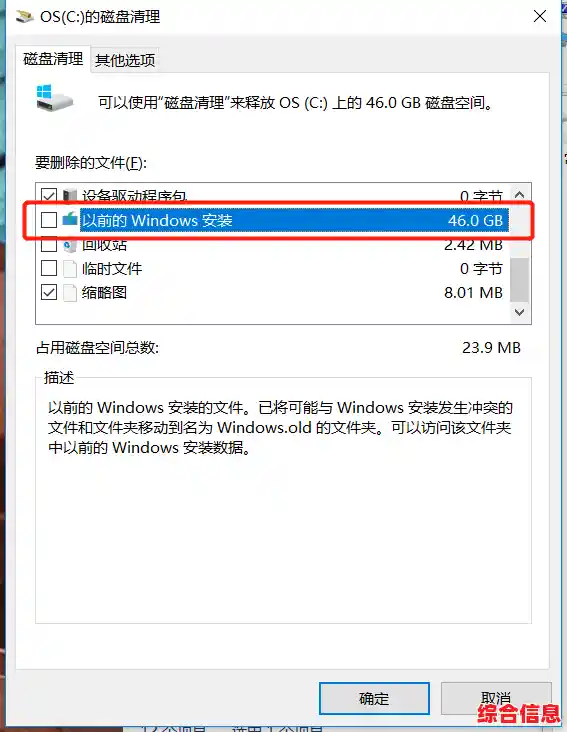
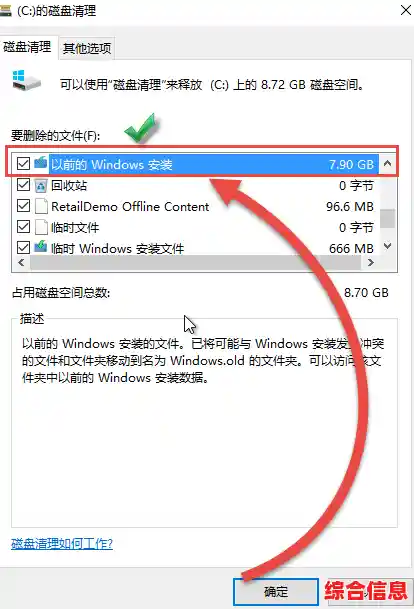
有几点小鱼得再跟你啰嗦一下,第一,这个“后悔药”是有保质期的,Windows系统通常会在你升级后保留这个Windows.old文件夹一个月左右,之后为了节省空间会自动删除它,所以你想回去的话,动作要快,第二,这个方法是微软官方提供的,相对比较安全,但它主要还原的是系统本身和你之前安装的软件,你升级到Win10之后新安装的那些软件和程序,大概率是需要你手动重新安装一遍的,第三,还原成功之后,你可以去磁盘清理工具里,选择“清理系统文件”,然后把“以前的Windows安装”这个选项勾上,点确定,就能安全地把那个占地方的Windows.old文件夹删掉了,给C盘腾出大量空间。
好了,小鱼的教程就到这儿,希望这些步骤能帮你顺利回到你熟悉的系统环境,操作前一定记得备份,过程中耐心等待,祝你成功!如果中间遇到什么奇怪的问题,也别慌,可以随时再来问问。