
电脑开机后,网络连接反应迟缓是一个让人非常烦躁的问题,明明已经进入了桌面,但浏览器转了半天都打不开网页,或者网络图标上那个小圆圈一直转个不停,要解决这个问题,我们得先像个侦探一样,找出拖慢网络速度的“元凶”,然后才能对症下药。
开机后网络反应迟缓的常见原因
系统与程序的“开机争夺战” 电脑刚启动时,操作系统本身就在忙着加载各种核心组件,许多被设置为“开机自启动”的软件(比如聊天工具、云盘、杀毒软件、系统更新程序等)也一窝蜂地开始运行,这些程序很多都需要连接网络进行检查更新、同步数据,大量的网络请求瞬间涌向你的网卡和路由器,就像早高峰时所有车辆同时涌向一条狭窄的马路,必然造成严重的“交通堵塞”,导致其他需要上网的程序(比如你的浏览器)抢不到资源,反应自然就慢了。
网络服务本身的“慢热” 这主要涉及到两个设备:你的电脑网卡和你的路由器。
后台看不见的“下载任务” 一些软件,特别是杀毒软件、Windows系统更新或大型游戏平台(如Steam),可能会在开机后默默地在后台检查并下载大型更新包,这些更新往往体积庞大,会瞬间占满你的网络带宽,而你却不知道发生了什么,只会感觉网络变得奇慢无比,打开个普通网页都困难。
网络设置的“历史包袱” 电脑里一些旧的网络设置也可能成为绊脚石。
硬件层面的“隐性问题” 比较少见但也不能排除,网卡本身老化或存在硬件故障,网线接口氧化、网线质量差或水晶头制作不佳导致接触不良,都会引起网络连接不稳定和速度缓慢。

有效应对网络迟缓的策略
找到了原因,我们就可以一步步来解决问题了,通常从最简单的方法开始尝试。
给开机“减负”,管理自启动程序
这是最立竿见影的方法,按下 Ctrl + Shift + Esc 键打开任务管理器,点击“启动”标签页,你会看到所有开机自启动的程序列表,每个程序后面都有“启用”或“禁用”的选项,仔细检查,将那些你不需要一开机就运行的软件(如播放器、下载工具、不常用的聊天软件等)右键禁用掉,只保留杀毒软件、声卡/显卡驱动等核心程序,这样可以极大减少开机时的网络争抢。
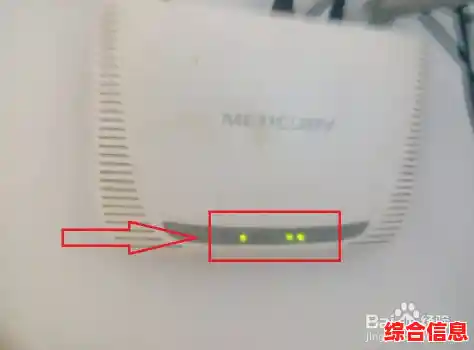
让路由器和网卡“重启焕新”
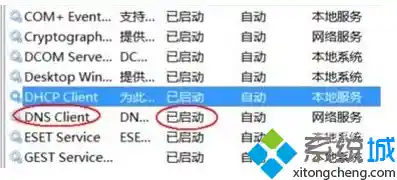
优化网络设置,换条“快车道”
netsh winsock resetnetsh int ip reset
执行完毕后重启电脑,这个操作会重置网络核心设置,能解决因配置混乱导致的问题。更新网卡驱动程序 老旧或损坏的网卡驱动是问题的常见根源,可以访问你电脑品牌或主板品牌的官方网站,根据型号下载最新的网卡驱动程序进行安装,也可以使用设备管理器,右键点击网络适配器下的网卡设备,选择“更新驱动程序”。
检查后台活动 如果问题依然存在,留意一下开机后任务栏右下角是否有软件在后台偷偷下载,可以临时退出这些软件(如Steam、云盘等)观察网络是否恢复正常,对于Windows更新,可以尝试调整其活动时间,避免在工作高峰期下载。
最后的硬件检查 如果以上软件方法都无效,就需要考虑硬件问题,尝试换一根质量好的网线,将电脑搬到另一个网络环境(比如朋友家)试试,或者如果条件允许,换一块USB无线网卡或内置网卡来排除原有网卡硬件故障的可能。
解决开机网络慢的问题需要一个耐心的排查过程,从管理开机启动项和重启设备这类简单操作开始,逐步深入到网络设置和驱动更新,大部分情况下都能找到并解决问题,让你的电脑在开机后能快速投入网络世界。