你是不是曾经看着电脑后面那一堆乱七八糟的线材感到头疼?或者想用无线耳机连接台式电脑享受自由,却发现电脑根本没有蓝牙功能?别担心,一个小小的蓝牙适配器就能解决所有问题,它就像给你的电脑施了一个魔法,瞬间让它拥有了无线连接的能力,这篇教程将手把手教你,如何玩转这个神奇的小玩意儿,无论是听音乐还是传文件,都变得轻松简单。
第一步:挑选一个合适的蓝牙适配器
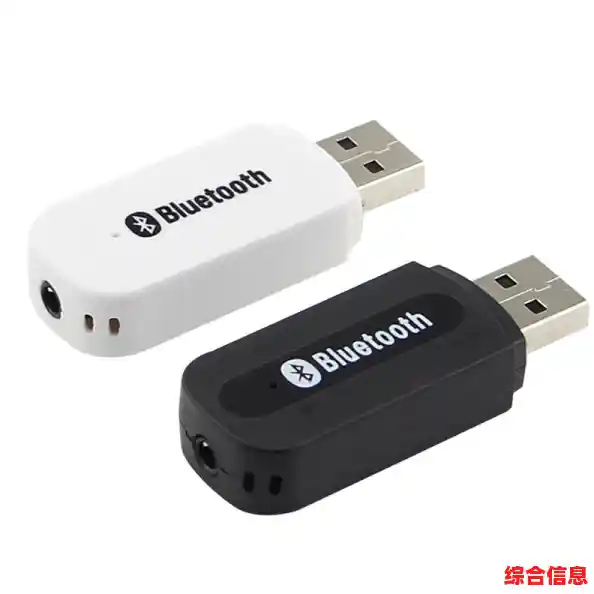
你得有一个蓝牙适配器,这玩意儿长得通常像个小小的U盘,购买时,你不需要懂太深奥的技术参数,只需要关注两点:
- 蓝牙版本: 现在市面上常见的是蓝牙5.0、5.1甚至5.3,记住一个原则:数字越大,通常越好,新版本意味着更快的传输速度、更稳定的连接和更低的耗电量,如果你的预算允许,直接选5.0或以上版本的,用起来会更爽。
- 系统兼容性: 一定要看清楚包装上是否支持你的电脑操作系统,比如Windows 10、Windows 11或者Mac OS,现在大部分适配器都支持即插即用,非常方便。
买回来后,别急着插上电脑,如果附赠了驱动光盘或者提示需要安装驱动,最好先按照说明书安装一下驱动程序,虽然现在的Windows 10/11大多能自动识别,但安装官方驱动能确保性能最佳化。
第二步:连接蓝牙音频设备(以耳机为例)
这是最常用的功能之一,让我们把无线耳机或音箱连上电脑。

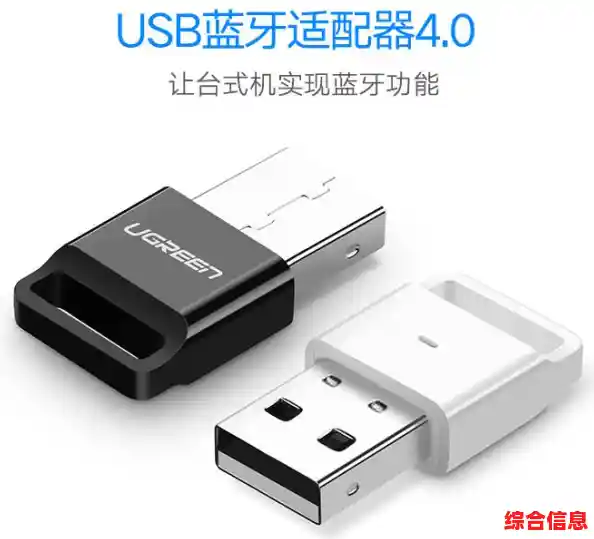
- 插上适配器: 将蓝牙适配器插入电脑的USB接口,电脑右下角的任务栏通常会出现一个蓝牙图标,这表示它已经准备好了。
- 进入设置: 点击那个蓝牙图标,或者打开电脑的“设置” -> “设备” -> “蓝牙和其他设备”。
- 让设备可被发现: 让你的蓝牙耳机进入“配对模式”,不同耳机的操作不同,通常是长按电源键,直到指示灯开始快速闪烁(通常是红蓝灯交替),这时,耳机就在大声告诉周围的设备:“我在这里,快来连我!”
- 搜索并配对: 在电脑的蓝牙设置界面,点击“添加蓝牙或其他设备” -> “蓝牙”,电脑会开始搜索,几秒钟后,你的耳机名称就会出现在列表里,点击它,然后选择“连接”。
- 成功! 连接成功后,系统可能会提示“你的设备已准备就绪”,你电脑的声音就会从蓝牙耳机里传出来了,如果没声音,记得在系统右下角点击小喇叭图标,检查播放设备是否已经切换到了你的蓝牙耳机。
第三步:进行无线文件传输(手机电脑互传)
蓝牙还可以让你在手机和电脑之间传文件,不用数据线,也不用网络。
- 确保双方蓝牙开启: 电脑端确保蓝牙适配器工作正常,手机端打开“设置”,开启蓝牙功能。
- 配对设备: 在电脑的蓝牙设置里,点击“添加设备”,找到你的手机名称并点击配对,你的手机上会弹出一个配对请求,点击“配对”或“确认”,这样,两台设备就建立了信任关系。
- 发送文件:
- 从电脑发到手机: 在电脑上,右键点击任务栏的蓝牙图标,选择“发送文件”,然后选择你要发送的文件,再选择你的手机作为接收设备,手机会收到文件接收的提示,同意后文件就会开始传输并保存在手机的指定文件夹(通常是下载文件夹)里。
- 从手机发到电脑: 在手机上,选择你想要分享的照片、文档或视频,点击“分享”按钮,然后在分享方式中选择“蓝牙”,在设备列表里选择你的电脑名称,电脑这边会弹出接收文件的提示,你选择一个保存位置,文件就会传过来了。
第四步:解决常见的小麻烦
事情不总是一帆风顺,遇到问题别慌。
- 连接不稳定或断断续续: 这可能是信号干扰,试试将蓝牙适配器插在电脑机箱前面的USB口,避免被机箱阻挡,让蓝牙设备(如耳机)和适配器之间尽量没有大的障碍物。
- 找不到设备: 首先确认你的设备是否真的处于配对模式(指示灯快速闪烁),检查一下电脑和设备之间的距离是否太远,一般10米内效果最好。
- 声音延迟: 看视频时声音和画面不同步,这是蓝牙音频常见的微小延迟,可以尝试在视频播放软件里找找有没有“音频同步”或“延迟调整”的选项,手动调一下就能改善。
掌握了这些秘诀,你会发现蓝牙适配器真是个宝藏工具,它不仅仅解放了你的桌面空间,更带来了极大的便利性,无论是沉浸在音乐世界里,还是轻松地分享生活中的精彩瞬间,都变得如此简单,就拿出你的蓝牙适配器,开始你的无线之旅吧!多试几次,你就能完全驾驭它了。