
我们需要理解为什么电脑睡眠或休眠后再唤醒,Cortana会突然“罢工”,这通常不是因为Cortana本身坏了,而是系统在电源状态切换过程中,一些相关的服务或进程没有顺利地跟着“醒过来”,或者某些临时文件出了点小差错,我们的解决思路就是一步步把这些可能没睡醒的环节叫醒,或者清理一下环境,让Cortana重新正常工作。
第一步:最直接的方法——重启Cortana进程
这是最快、最应该先尝试的办法,就像某个应用卡住了,我们首先会想到去任务管理器里把它关掉再重新打开一样。
Ctrl + Shift + Esc 键,打开“任务管理器”。第二步:检查并重启相关服务
如果上面的方法不奏效,那可能是Cortana依赖的某个后台服务没有正常启动,我们需要手动检查一下。
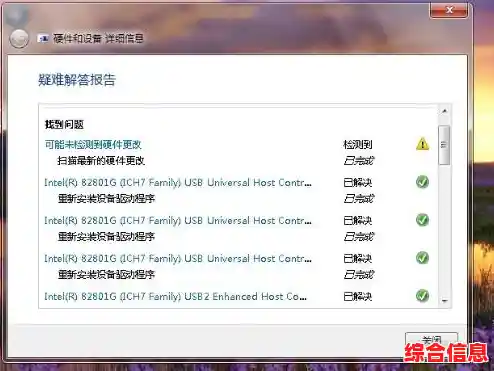
Win + R 键,打开“运行”对话框。services.msc 然后按回车,这会打开“服务”窗口。第三步:运行Windows的疑难解答
Windows系统自带了一些自动查找并修复问题的工具,我们可以利用它来排查Cortana的问题。
第四步:重新安装Cortana应用
如果上述方法都无效,可能是Cortana的应用文件本身在唤醒过程中出现了无法自动修复的损坏,这时,我们可以考虑将其重置或重新安装。
在任务栏的搜索框里(或者右键点击开始菜单图标)输入“PowerShell”,然后选择“以管理员身份运行”。
在弹出的蓝色窗口里,逐行输入以下命令,每输入一行就按一次回车键:
Get-AppXPackage -Name Microsoft.Windows.Cortana | Foreach {Add-AppxPackage -DisableDevelopmentMode -Register "$($_.InstallLocation)\AppXManifest.xml"}这条命令的作用是重新注册Cortana的应用包,相当于一次修复性重装。
命令执行完成后,关闭PowerShell窗口,并再次重启电脑,这次重启后,Cortana应该会以一个全新的状态被初始化。
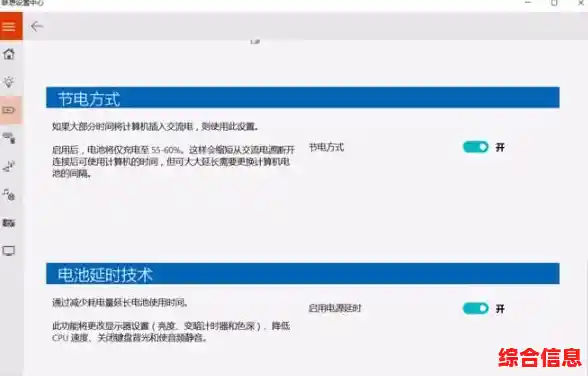
第五步:检查电源和隐私设置
问题可能出在系统的设置上,为了让电脑更省电或更保护隐私,某些功能被限制了。
第六步:考虑更大的可能性——系统更新或驱动问题
如果问题是在某次Windows更新或声卡/芯片组驱动更新后才出现的,那么可能是新版本存在兼容性问题。
如果所有方法都尝试过后问题依然存在,你可能需要评估一下Cortana对你的实际重要性,随着Windows的发展,Cortana的核心功能已经有所调整,很多本地搜索任务由“开始”菜单的搜索框也能很好地完成,如果只是偶尔遇到唤醒后无响应,重启进程能解决的话,也不失为一种暂时的应对方式,作为系统的一部分,保持Windows和所有驱动的最新状态,始终是预防各种奇怪问题的最佳习惯。