看电影时声音忽大忽小,打游戏时听不清敌人的脚步声,或者开视频会议时对方总说听不清你说话?这些问题,很多时候根本不需要换新设备,只需要在Windows 11的声音设置里稍微调整一下就能解决,今天我们就来把Win11的声音设置彻底摸清楚,让你轻松搞定各种声音问题,还能让音效提升一个档次。
第一部分:基础设备设置——确保声音“走对路”
你得让Windows知道你要用哪个设备来发声,以及用哪个设备来收音,这就像开车前先选对路一样重要。
快速访问声音设置: 最简单的方法就是直接点击任务栏右下角的小喇叭图标,除了调节音量,你点击旁边的小箭头,会看到一个设备列表,这里可以快速切换播放设备,比如在音箱和耳机之间切换,但更详细的设置,需要你在这个菜单上右键,选择“声音设置”。
选择正确的输出设备(播放设备): 打开声音设置后,首先看到的就是“输出”部分,这里会列出你电脑上所有能发出声音的设备,扬声器(Realtek Audio)”、“耳机”、“显示器自带音箱”等,你一定要根据自己实际使用的设备来选择,你插了耳机,就选中耳机那一项,有时候电脑识别错误,声音会跑到你没用的设备上,导致你以为没声音。
选择正确的输入设备(麦克风): 往下拉就是“输入”部分,这里列出的是你的麦克风设备,如果你用的是耳机上的麦克风,就选择对应的选项;如果是独立麦克风,就选那个,开会议或直播前,务必先来这里确认一下,别对着耳麦讲了半天,结果电脑用的是笔记本自带的那个效果很差的麦克风。
音量测试与设备属性: 在每个设备下面,都有一个“测试”按钮,点一下,你会听到一段测试音,这样可以立刻确认这个设备是否在工作,音量是否合适。 点击每个设备名字下面的小箭头或者“设备属性”,会进入更详细的页面,你可以:
第二部分:高级调试与音效优化——让声音“更好听”
基础设置保证声音通路正确,接下来的优化才是提升体验的关键。
空间音效(游戏和电影的利器): 回到输出设备的属性页,你会看到一个“空间音效”的选项,这个功能非常强大,它能模拟出环绕立体声的效果,让声音听起来更有空间感和方向感。
麦克风增强和降噪(让对方听清你): 在输入设备(麦克风)的属性页里,藏着两个宝贝功能。
独占模式应用权限(防止游戏没声音): 在输出和输入设备属性的“高级”选项里,最下面有“独占模式”的两个选项,这意味着当一个程序(比如游戏或音乐播放器)独占使用音频设备时,其他程序的声音会被切断,如果你希望边听音乐边打游戏,可以取消勾选“允许应用程序独占控制该设备”,但有些专业音频软件需要独占模式才能达到最佳性能,所以如果遇到某个程序声音异常,可以检查一下这里的设置。
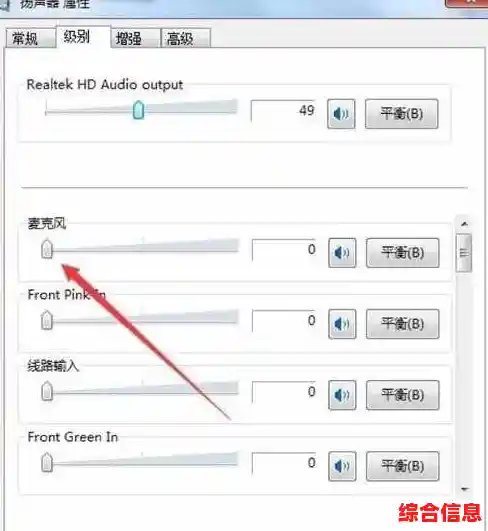
使用经典控制面板进行精细调整: 虽然Win11大力推广新的设置界面,但一些非常精细的调整仍然在经典的控制面板里,你可以在开始菜单搜索“控制面板”,进入“硬件和声音”下的“声音”,你可以看到更完整的设备列表,可以右键将某个设备设置为“默认设备”,还可以进入更专业的“级别”和“增强”选项卡进行调节,比如调整左右声道平衡等。
第三部分:常见问题速查
Windows 11的声音系统并不复杂,花上几分钟熟悉一下这些设置,就能让你的耳朵享受到完全不同的体验,无论是工作、娱乐还是沟通,清晰、逼真的声音都会带来巨大的满足感,现在就去你的电脑上试试吧!