最重要的一点是,回退功能是有条件和时间限制的,这个功能并不是永久有效的,微软为你提供了一个“后悔期”,这个期限是从你升级到 Windows 11 那天算起的 10 天内,要成功回退,你必须没有手动删除 Windows 系统盘里的一个名为 “Windows.old” 的文件夹,这个文件夹保存着你之前系统的所有文件,你的电脑在升级后不能进行过“重置此电脑”的操作,因为这会清除掉回退所需的文件。
如果你符合以上条件(升级不到10天,且没删除关键文件),那么可以按照以下步骤操作,在开始之前,强烈建议你做一件事:备份好你所有的重要数据,虽然回退过程设计上是保留你的个人文件,但任何涉及系统层面的操作都有万一的风险,把重要的文档、照片、工作资料等拷贝到一个移动硬盘或者云盘里,这是最保险的做法。
回退操作步骤:
- 打开设置菜单:点击屏幕左下角的“开始”按钮,然后选择那个像齿轮一样的“设置”图标。
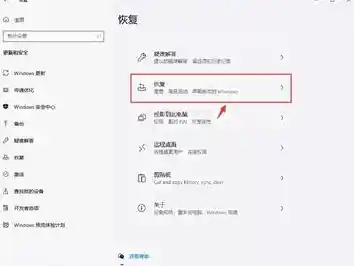
- 进入恢复选项:在设置窗口中,找到并点击“系统”这一项,然后在列表里选择“恢复”。
- 找到回退选项:在“恢复”页面里,你会看到一个选项叫“返回”,它旁边会写着类似“返回到之前的版本”这样的说明,如果这个选项存在且可以点击,说明你的电脑满足回退条件,点击它旁边的“返回”按钮。
- 选择回退原因:系统会弹出一个窗口,问你为什么要回退,你可以根据实际情况选择一个原因,之前的版本更稳定”或者“应用或设备不兼容”等,这步主要是给微软提供反馈,你随便选一个就可以,然后点击“下一步”。
- 阅读提示信息:系统会提醒你一些事情,比如在回退过程中可能会收到一些Windows更新,以确保回退过程更顺利,同时它会再次强调,你在升级到Windows 11后安装的任何新应用可能会被删除,但你的个人文件会保留,仔细阅读后点击“下一步”。
- 最后确认:你会看到一个界面,提醒你别忘记你的Windows 10登录密码(因为你会回到升级前的状态),直接点击“返回至Windows 10”。
之后,你的电脑就会开始自动重启,并花费一些时间来执行回退操作,屏幕上会有提示,这个过程可能需要几分钟到二三十分钟不等,期间电脑可能会重启好几次,这都是正常的,你只需要耐心等待,不要强行关机,当一切完成后,你就会看到熟悉的Windows 10登录界面了。
如果你错过了10天的回退期限怎么办?
如果已经超过了10天,或者你之前清理磁盘时不小心把“Windows.old”文件夹删掉了,那么上面的“返回”选项就会消失,这时,你就不能通过简单的设置来回退了,但还有另一条路可走:全新安装 Windows 10。
这相当于给你的电脑重新装一遍系统,过程会比直接回退复杂一些,也需要你提前做更多准备:
- 备份所有重要数据:这是必须的,而且要比之前更彻底,因为全新安装会清空你的系统盘(通常是C盘),包括所有安装在C盘的程序和个人文件,你必须把所有不能丢失的文件都复制到移动硬盘或云盘上。
- 准备安装介质:你需要一个至少8GB容量的U盘,然后去微软的官方网站,下载一个叫“Media Creation Tool”的工具,运行这个工具,它会帮你把这个U盘制作成一个Windows 10的安装盘。
- 从U盘启动电脑:把制作好的U盘插在电脑上,重启电脑,在开机时,需要按一个特定的键(比如F2、F12、Delete键,不同电脑按键不同)进入BIOS设置,将启动顺序改为从U盘启动。
- 安装Windows 10:跟着屏幕上的提示进行操作,当问到你要安装在哪里时,你需要选择当前系统所在的分区(通常是驱动器0分区1或2),然后将其格式化(这会删除该分区所有数据),再在这个空的分区上安装全新的Windows 10。
- 重新安装驱动和软件:安装完成后,你需要像用一台新电脑一样,连接网络、安装各种硬件驱动(虽然Windows 10会自动装一部分,但可能不完整),然后重新安装你需要的所有软件,最后再把之前备份的个人文件拷贝回来。
总结一下关键点:
- 优先检查10天内回退:这是最简单、最无损的方式,前提是条件满足。
- 无论如何先备份:这是最重要的安全措施,能避免数据丢失的灾难。
- 超期后考虑全新安装:虽然麻烦,但这是唯一有效的办法,能让你彻底回到Windows 10。
- 想清楚原因:回退前想想为什么不喜欢Windows 11,是界面不习惯,还是某个特定硬件或软件不兼容?如果是后者,回退是合理的,如果只是不习惯,或许可以花点时间适应一下,因为Windows 11毕竟是未来的趋势。
希望这些步骤和提醒能帮助你顺利回到你觉得更舒服的Windows 10系统。