想要让一台打印机被办公室或家里的多台电脑、手机一起使用,其实并不复杂,最常见也最可靠的方法是通过局域网共享,下面我们就一步步来详细说明怎么操作。
第一部分:通过局域网共享(最常用、最稳定的方法)
这个方法的核心思想是:先把打印机连接到一台主要电脑上(这台电脑我们叫它“主机”),然后把这台电脑上的打印机“共享”出来,让网络里的其他电脑(我们叫它“客户机”)都能找到并使用它。
准备工作:
确保你的所有电脑(包括主机和客户机)都连接在同一个路由器上,也就是在同一个局域网内,可以简单理解为,所有设备连的是同一个Wi-Fi。
在主机电脑上设置共享
- 连接并安装打印机: 用USB数据线将打印机连接到你那台最常开机的电脑(主机)上,确保在这台电脑上已经正确安装了打印机的驱动程序,可以正常打印。
- 打开共享设置:
- 在Windows系统里,点击屏幕左下角的“开始”菜单,然后点击那个齿轮形状的“设置”图标。
- 进入“网络和Internet”,再点击“网络和共享中心”(可能在页面底部)。
- 在左侧菜单中,点击“更改高级共享设置”。
- 找到“当前配置文件”下的选项,确保勾选了“启用网络发现”和“启用文件和打印机共享”,然后点击“保存更改”。
- 共享打印机:
- 回到“设置”页面,点击“设备”,再选择“打印机和扫描仪”。
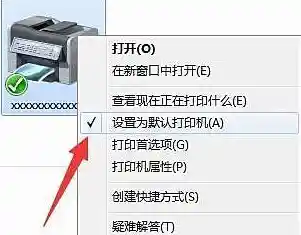
- 在打印机列表里,找到你已经连接好的那台打印机,点击它,选择“管理”。
- 点击“打印机属性”,会弹出一个新窗口。
- 在新窗口中,切换到“共享”选项卡。
- 勾选“共享这台打印机”,你可以给它起一个简单好记的共享名,办公室公用打印机”,然后点击“确定”,这样,主机上的设置就完成了。
在客户机电脑上添加共享打印机
轮到其他需要共享打印的电脑来连接这台共享打印机了。
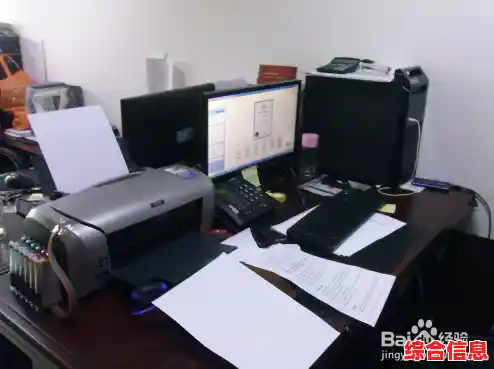
- 确保网络互通: 确保这台客户机和主机在同一个网络下。
- 查找共享打印机:
- 同样打开“设置” > “设备” > “打印机和扫描仪”。
- 点击“添加打印机或扫描仪”,系统会开始搜索。
- 如果搜索不到,请点击“我需要的打印机不在列表中”。
- 手动连接:
- 在弹出的窗口中,选择“按名称选择共享打印机”。
- 你需要输入主机的“路径”,路径的格式是:
\\主机的计算机名\打印机的共享名。
- 如何查看主机计算机名? 在主机上,右键点击“此电脑”,选择“属性”,就能看到“设备名称”(计算机名)。
- 打印机的共享名就是你在步骤一里设置的那个名字,办公室公用打印机”。
- 所以完整的路径可能像这样:
\\DESKTOP-ABC123\办公室公用打印机,输入后点击“下一步”。
- 安装驱动:
系统可能会提示你安装驱动程序,通常选择“自动安装”即可,如果自动安装失败,你可能需要提前在客户机上下载好该打印机的驱动,然后手动指定位置。
- 完成添加: 驱动安装成功后,客户机就成功添加了共享打印机,你可以打印一个测试页试试看。
小提示: 为了让连接更稳定,最好将主机的IP地址设置为固定的(在路由器里设置),这样“主机计算机名”就不会因为IP变化而失效,但为了方便,你也可以直接用主机的IP地址代替计算机名,路径就变成了\\192.168.1.100\办公室公用打印机(请替换成你主机的实际IP地址)。
第二部分:其他共享方法
除了局域网共享,还有一些更灵活的方式:
-
使用带网络功能的打印机:
- 如果你的打印机本身支持有线网络(有一个网线接口)或无线Wi-Fi功能,那就简单多了。
- 设置方法: 根据打印机说明书,将它直接连接到路由器(用网线或通过Wi-Fi加入家庭网络),在每一台需要打印的电脑或手机上,直接添加这台网络打印机即可,它的好处是,不需要有一台电脑始终开着当主机,任何设备随时都可以直接打印。
-
使用打印服务器硬件:
- 如果你的打印机是老式的只有USB接口的型号,但又想实现像网络打印机那样不依赖主机的共享,可以购买一个叫“打印服务器”的小设备。
- 这个设备一端用网线连接路由器,另一端用USB线连接打印机,它相当于给打印机装了一个“网络大脑”,让打印机变身成网络打印机。
-
无线打印(针对手机、平板):
- 无线直连: 很多现代打印机支持Wi-Fi Direct功能,你可以在手机的Wi-Fi设置里直接连接到打印机发出的信号,然后就能直接打印手机里的照片或文档,甚至不需要经过路由器。
- 厂商App/云打印: 像惠普的HP Smart、爱普生的Epson iPrint等手机App,可以很方便地发现并连接同一网络下的打印机,实现手机无线打印,一些高端型号还支持谷歌云打印,让你在外面也能远程发送打印任务回家。
对于大多数家庭和小办公室,局域网共享是最经济实用的方案,如果预算允许,直接购买一台带网络功能的打印机能带来最好的体验,省事又稳定,希望这些详细的步骤能帮助你顺利实现打印机的共享!