
轻松获取最新官方驱动程序,一键升级体验
你是不是也有过这样的经历?电脑突然某个功能不好用了,比如摄像头打不开,或者声音没了,又或者是新买的游戏手柄怎么也连不上,你上网搜了半天,下载了一堆乱七八糟的软件,结果问题没解决,电脑反而变得更慢了,甚至还可能不小心装上了病毒,这种时候,你就需要一个既安全又省心的“法宝”——联想的官方驱动下载中心。
这个驱动下载中心,说白了就是联想为所有自家电脑产品开设的一个“专属配件库”,就像你的汽车需要定期保养,更换最适合的机油和零件一样,你的联想电脑也需要最新的驱动程序来保证每一个硬件都能发挥出最佳性能,驱动程序就像是硬件和操作系统之间的“翻译官”,没有它,你的电脑硬件就算再高级,也没法和系统顺畅地“对话”。
怎么找到这个好用的工具呢?最简单的方法就是直接打开你的浏览器,在搜索框里输入“联想驱动下载中心”,第一个结果通常就是它的官方网站,点进去之后,你会发现页面非常干净,没有那些烦人的弹窗广告,联想为你提供了好几种方法来精准定位到你需要的驱动。
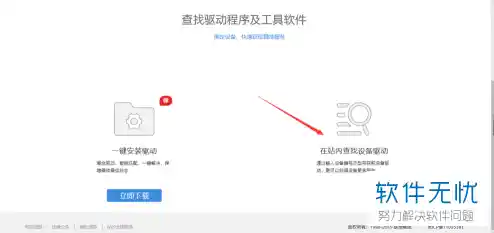
最省事的一招,就是让网站自动帮你识别,在网页的显眼位置,你会看到一个按钮,比如叫“扫描检测”或者“自动检测您的产品”,你点一下,网站会提示你安装一个很小巧的检测插件,放心,这是联想官方的,绝对安全,安装好后,它就像个经验丰富的医生,瞬间就能“诊断”出你电脑的具体型号以及所有需要更新或缺失的驱动程序,它会给你列出一个详细的清单,你只需要勾选上你想要更新的驱动,点击“下载并安装”,接下来泡杯茶等着就行了,它会自动下载、自动安装,甚至有些时候还会贴心地提示你是否需要重启电脑,整个过程几乎不需要你动脑筋,真正实现了“一键升级”的懒人操作。
如果你的电脑暂时不能上网,或者你不想安装任何插件,也没关系,你还可以用手动查找的方式,在网站上,你可以通过输入你电脑的型号来寻找驱动,电脑型号在哪里找?很简单,通常在你笔记本电脑的底部标签上,或者台式机的主机箱侧面,会有一串以字母和数字组成的型号,Lenovo Yoga 14s-ARE 2021”之类的,把它输入到搜索框里,网站就会带你进入这款电脑的专属支持页面,你不仅能看到所有的驱动程序,还能看到电脑的说明书、保修信息等等,非常全面。
进入驱动列表后,你可能会看到很多选项,比如声卡、显卡、网卡、芯片组等等,别担心,你不需要搞懂每一个是干什么的,你只需要看一下驱动发布的日期,选择那个日期最新的下载准没错,因为联想会不断修复之前驱动存在的bug,并提升硬件性能,最新的驱动通常意味着最稳定、最流畅的体验,尤其是显卡驱动,如果你爱玩游戏或者做设计,保持最新能让你在游戏里获得更高的帧数,画面更流畅。
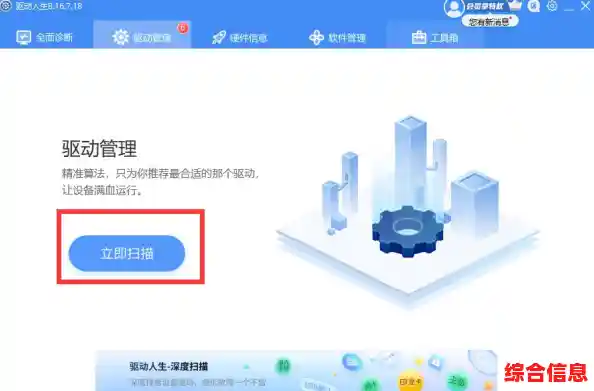
除了上面两种方法,联想还有一个非常贴心的工具叫做“联想电脑管家”,这个软件通常在你买回新电脑的时候就已经预装好了,你可以在开始菜单里找到它,打开之后,里面有一个专门的“驱动检测”或“硬件检测”模块,它的工作原理和网站上的自动检测类似,但更加集成化,你可以在软件内部直接完成检测、下载、安装的全过程,连浏览器都不用打开,特别方便,而且联想电脑管家还集成了病毒查杀、空间清理、优化加速等功能,算是一个一站式的电脑维护工具箱。
保持驱动更新好处多多,你的笔记本电脑电池不耐用了,更新一下电源管理驱动和主板芯片组驱动,可能会有效优化电池的续航能力;你的电脑在播放视频时偶尔会卡顿,更新一下显卡驱动,画面可能就变得丝滑流畅了;你新买的无线打印机怎么也连不上,更新一下主板的相关驱动,问题可能就迎刃而解了,这些看似莫名其妙的小毛病,很多时候根源就在于一个陈旧的驱动程序。
联想的驱动下载中心就是一个为你排忧解难的官方宝藏地,它安全、直接、高效,让你彻底告别四处寻找驱动、担心下载到病毒的烦恼,无论是技术小白还是资深用户,都能轻松上手,花上几分钟时间,定期检查一下驱动更新,就像是给电脑做一次简单的“体检”和“保养”,能确保你的联想电脑始终保持在最佳状态,陪伴你更长久地工作和娱乐,下次再遇到电脑闹脾气,别急着找人重装系统,先去联想驱动下载中心看看,说不定点一下按钮,问题就神奇地解决了。