你是不是也经常遇到这种情况?老板、同事或学校老师发来一个PDF文件,需要你编辑里面的文字或者修改一个数据,但你发现这个PDF根本没法直接改,这时候,第一个想到的就是把它转换成Word文档,因为Word是我们最熟悉、最方便的编辑工具,但问题来了,很多转换工具要么收费,要么转换出来的效果惨不忍睹,文字错乱,图片消失,简直让人头疼。
别担心,今天我就给你分享几个真正免费、简单又实用的方法,帮你轻松搞定PDF转Word,而且会详细告诉你每一步该怎么操作,以及怎么处理转换后可能出现的小问题。
我们得明白PDF为什么这么“顽固”。
简单说,PDF就像一个“定格”了的图片,它的设计初衷是为了保证在任何设备上打开,样子都一模一样,所以它不太关心里面的文字能不能被编辑,而Word文档则是一个“活”的文档,它的核心就是方便编辑,转换的过程,其实就是让电脑去“识别”PDF这个“定格画面”里的文字和排版,然后尝试在Word里“重建”出来,理解这一点,你就能明白为什么有时候转换会不完美了。
使用微软Word自己来转换(最简单直接,适合较简单的PDF)
如果你电脑上安装的是比较新版本的Microsoft Office(比如2013年之后的版本),它自己就带了这个功能,而且效果往往出乎意料的好。
详细步骤:
- 找到你想要转换的那个PDF文件,用鼠标右键点击它。
- 在弹出的菜单里,选择“打开方式”。
- 在程序列表中,选择用 Microsoft Word 来打开它。
- 这时,Word会弹出一个提示框,大概意思是说“Word将会把这个PDF转换成可编辑的文档,效果可能不会完全一样,需要一点时间”,你直接点击“确定”就可以了。
- 稍等一会儿,这个PDF就会在Word里打开了,你会发现,你现在已经可以像编辑普通Word文档一样,去修改里面的文字、调整格式了。
- 编辑完成后,点击左上角的“文件”,选择“另存为”,然后保存类型选择“Word文档(*.docx)”,给它起个新名字保存就好了。
小贴士:
- 这个方法最适合主要是文字、排版不复杂的PDF,比如合同、报告、文章等。
- 如果PDF是扫描件(其实就是一张图片),或者里面有很多复杂的表格、特殊字体,用这个方法转换效果可能不太好,文字可能会识别错误或者排版乱掉。
使用免费的在线转换网站(功能强大,无需安装软件)
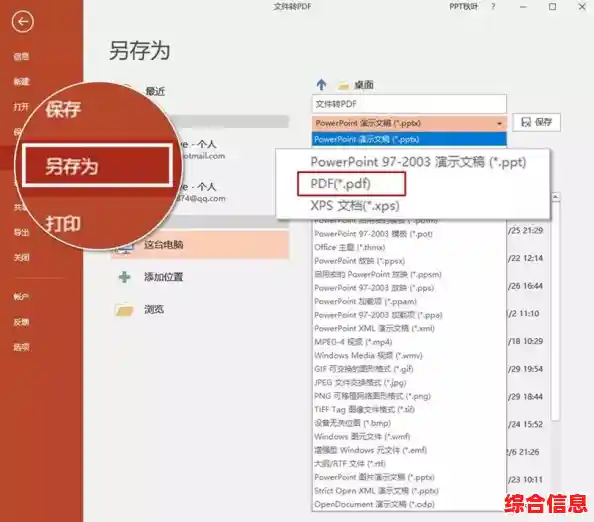
如果你的PDF用Word直接打开效果不好,或者你电脑上没有安装Office,那么在线转换网站是你的最佳选择,这类网站非常多,比如Smallpdf、iLovePDF、PDF24、HiPDF等都是国内外比较知名的。
详细步骤(以其中一个网站为例,其他都大同小异):
- 用浏览器打开一个免费的PDF转换网站,比如搜“Smallpdf PDF转Word”就能找到。
- 进入网站后,你通常会看到一个非常显眼的按钮,选择文件”或者一个巨大的上传区域。
- 点击上传你的PDF文件,你可以直接从电脑文件夹里拖拽文件到网页上,非常方便。
- 文件上传成功后,网站会自动开始转换,这个过程很快,几秒到一分钟不等,取决于你文件的大小和网速。
- 转换完成后,网站会提供一个“下载”按钮,点击它,转换好的Word文档就会下载到你的电脑里了。
小贴士:
- 隐私安全: 在线转换会把你文件上传到别人的服务器上,如果你转换的是非常机密的文件,最好谨慎使用这种方法,像Smallpdf这类大公司通常会声称在短时间内会自动删除用户文件。
- 数量限制: 大部分免费网站会对使用次数有限制,比如一小时只能转换一两次文件,或者文件大小不能超过一定限制(如10M),如果你的文件很大或者需要批量转换,可能就需要付费了。
- 广告干扰: 免费网站通常会有广告,注意分辨,不要点到虚假的“下载”按钮,要认准网站本身提供的那个按钮。
使用WPS Office(国产软件的优秀代表)
WPS Office是国产办公软件,它对中文的支持和本土化功能做得非常好,而且个人版是免费的,它的PDF转Word功能也相当强大。
详细步骤:
- 确保你的电脑上已经安装了WPS Office,如果没有,去官网下载一个免费版安装。
- 打开WPS软件,点击左上角的“WPS”菜单,选择“打开”,找到并打开你的PDF文件,或者更简单,直接右键点击PDF文件,选择“打开方式”为“WPS Office”。
- 在WPS中打开PDF后,你会在上方工具栏看到一个非常明显的“PDF转Office”的按钮,或者是在侧边栏有“PDF转换”的功能。
- 点击它,然后选择“转换为Word”,接下来按照提示操作即可,非常简单直观。
- 转换完成后,WPS会自动打开转换好的Word文档,你检查一下没问题,直接保存就行。
小贴士:
- WPS在处理中文文档和国内常用的排版格式时,准确率往往很高。
- 它同样提供了丰富的PDF处理工具,比如编辑、合并、分割等,很多基础功能都是免费的。
转换后常见的“小麻烦”及处理方法
即使转换成功了,文档看起来可能还是有些奇怪,别急,这是正常现象,稍微调整一下就好。
- 排版有点乱: 这是最常见的问题,比如段落对不齐,图片位置跑了,解决方法很简单,在Word里用“退格键”和“回车键”手动调整一下段落,用鼠标拖拽一下图片和表格,很快就能整理好,总比你从头开始打字要快得多。
- 文字识别错误: 特别是PDF本身清晰度不高或者有特殊字体时,电脑可能会把“己”认成“已”,这就需要你像老师批改作业一样,仔细通读一遍,把错别字改正过来。
- 图片或表格丢失: 比较少见,但如果发生了,你可以尝试换一个转换工具再试一次,或者,最笨但有效的方法就是:在原来的PDF里把丢失的图片截图,然后在Word里粘贴进去。
- 简单文档,用Word直接开。 最省事,效果也不错。
- 复杂文档或没装Office,用在线网站。 功能强,但要留意文件隐私和次数限制。
- 经常处理中文文档,用WPS。 本土化做得好,免费功能多。
希望这些实实在在的技巧和步骤能真正帮到你,下次再遇到要编辑PDF的时候,就不用发愁了,挑一个你喜欢的方法试试看吧!转换后花几分钟稍微整理一下,就能得到一个完美的Word文档,这笔“时间账”算下来,绝对是划算的。